说起 MTU 值,可能许多朋友连听都没听说过。简单来说,我们上网时所进行的操作,都是通过传输一个又一个“数据包”来实现的,而 MTU 值就是用来设定可传输数据包的最大尺寸的。很显然,MTU 值设置得过大或过小,都会在一定程度上影响我们上网的速度。那么,MTU 值究竟设为多大才最合适,我们们又该如何设置 MTU 值呢? 一、什么是 MTU 值
二、怎样测出自己当前网络最佳MTU值敲下 “Win键+R”,然后在运行窗口后输入“cmd”,再敲回车键。 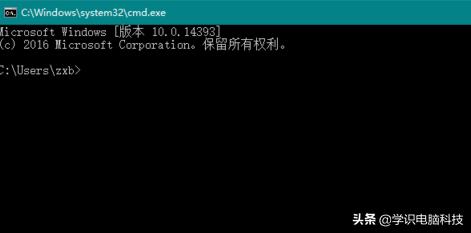
在命令提示符窗口输入以下命令(建议直接复制,以免误将小写字母 l 写为数字 1),输好之后敲击回车。 ping -l 1472 -f www.baidu.com 这条命令的意思是向 www.baidu.com(百度主页)发送一个探测请求,请求将一个不允许分割的 1472 字节的数据包发送出去。 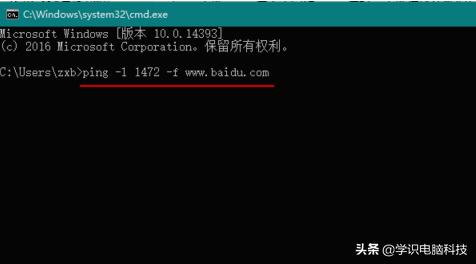
要是出现传输失败,提示需要拆分数据包的情况,就说明当前网络的 MTU 值要比指定的 1472 小,因此我们就适当调小数据包的大小(比如 1450),再发送一条类似的命令。 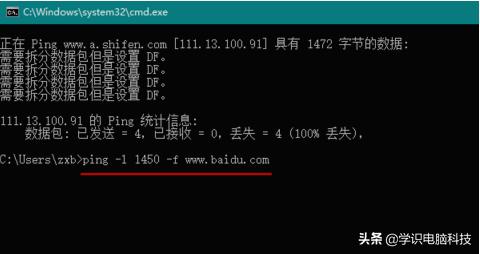
如果出现传输成功,就说明当前网络的 MTU 值比 1450 要大。于是我们需要稍微调大数值(比如1460),以便求得最为精确的网络 MTU 值。 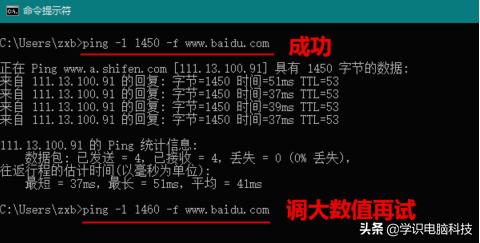
在此需要特别说明的是,当设置本地 MTU 值,必须牢记要将这个测得的值再加上 28,即 1464+28 = 1492。 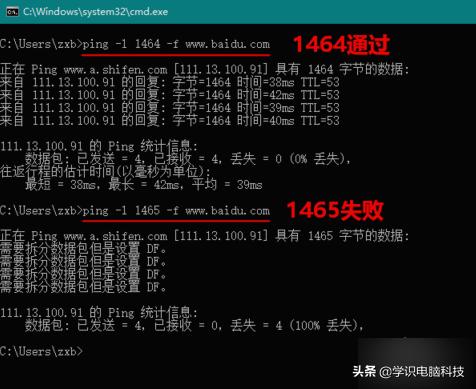
三、怎样设置路由器MTU值关于路由器的MTU设置,进入路由器后,在网络参数中打开wan口设置,然后点击高级设置,打开后修改mtu即可,如图所示: 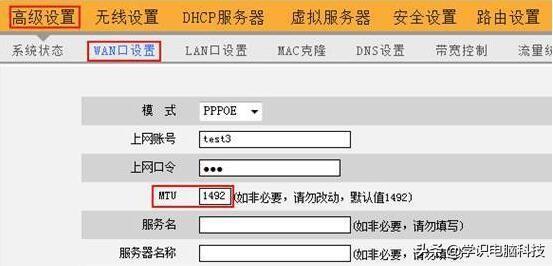
四、怎样设置本地MTU值(关于本机的mtu设置修改,建议大家使用windows优化大师、鲁大师等修改工具) 下的方法适用于Vista、Win7、Win8.1、Win10 操作系统设置 MTU: 首先,查看自己当前网络的 MTU 值,敲击“WIN+R”,在打开的运行窗口输入“netsh interface ipv4 show subinterfaces”再点确定。 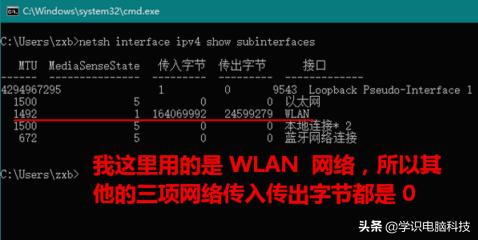
然后就要设置你正在使用网络的 MTU 值,敲击“WIN+R”,在打开的运行窗口输入“netsh interface ipv4 set subinterface "需修改的连接名" mtu=值 store=persistent”再点确定。其中,需修改的连接名 和 值 要用相应的值来代替。例如,我这里需要输入: netsh interface ipv4 set subinterface "WLAN" mtu=1492 store=persistent 在这里,我已经把要修改的地方用粗体字标出来了。 另外,请大家注意,修改 MTU 值与查看不同,需要以管理员身份运行命令提示符。 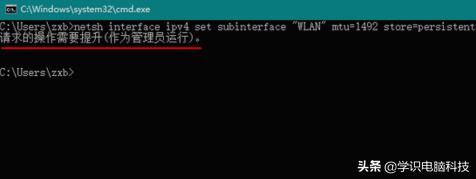
|



