电脑系统一般都带有一键还原的功能,免除重新安装系统和软件的漫长过程。但是小编推荐安装F11一键还原精灵,它的操作方便,将系统备份在此隐藏分区中,如果某天系统崩溃了,直接用该工具进行还原就行了。下面就是F11一键还原精灵的使用教程。 经常使用电脑来玩游戏的用户,经常会遇到电脑中病毒或者系统崩溃的情况,而这时重装系统又需要花费时间,如果我们有一个简单又实际的方法恢复,又何乐而不为呢?而f11一键还原精灵就充当这样的角色,下面,小编就跟大家介绍f11一键还原精灵的使用方法。 f11一键还原精灵如何使用 首先,网上搜索下载“F11一键还原精灵”
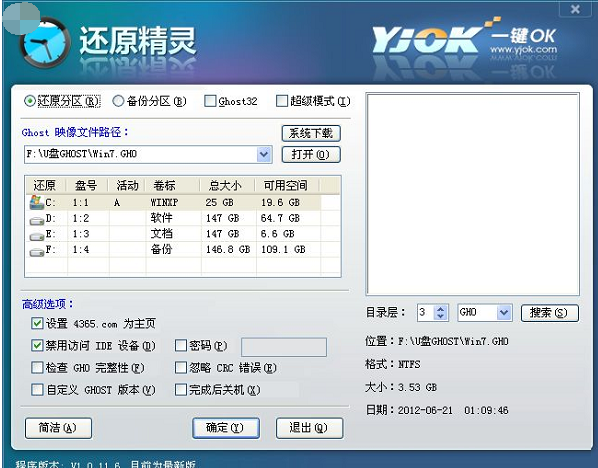
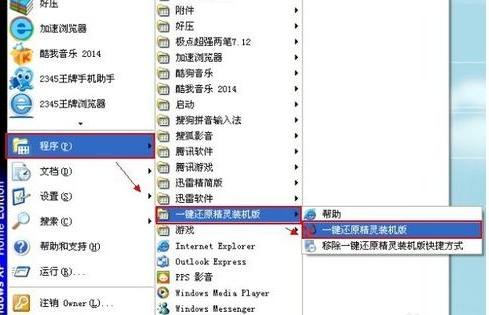
一键还原系统软件图解1 打开安装好的“一键还原精灵”
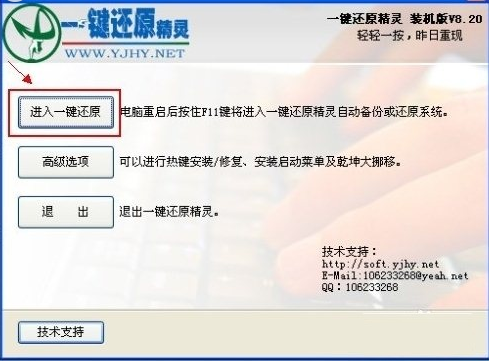
系统还原系统软件图解2 点击“进入一键还原”,进行系统的备份。
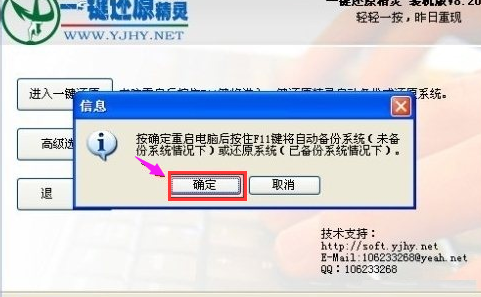
f11系统软件图解3 点击“确定”继续。这时电脑会自动重启。
f11系统软件图解4 在电脑重启后,在出现这一行的英文时,按下F11键进入到一键还原精灵的DOS界面。
精灵系统软件图解5 按Esc键进入到下一个界面。
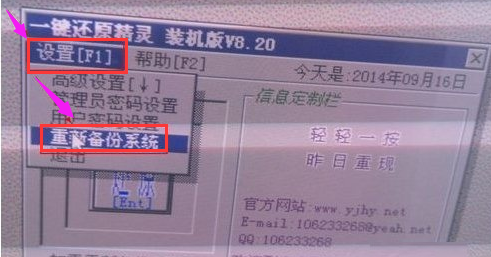
f11系统软件图解6 点击“设置”,在打开的菜单中,选择“重新备份系统”
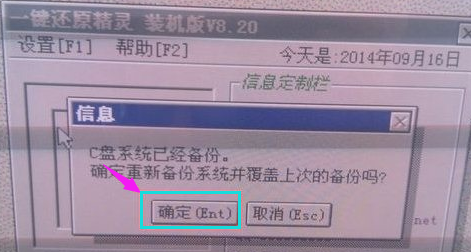
一键还原系统软件图解7 因为以前备份过系统,所以会弹出这个窗口,点击“确定”继续。
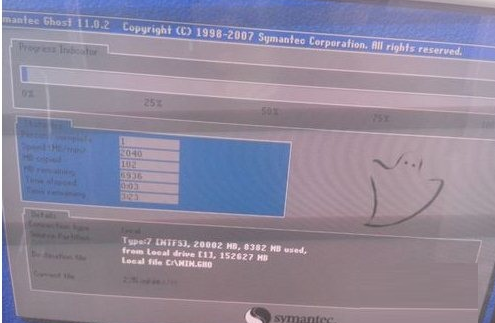
f11系统软件图解8 出现下面的界面后,就开始重新备份系统了,备份完系统后,电脑就会重新启动了。下一次电脑出现系统方面的故障后,进行一键还原就可以了。
精灵系统软件图解9 以上就是f11一键还原精灵的使用方法。 |