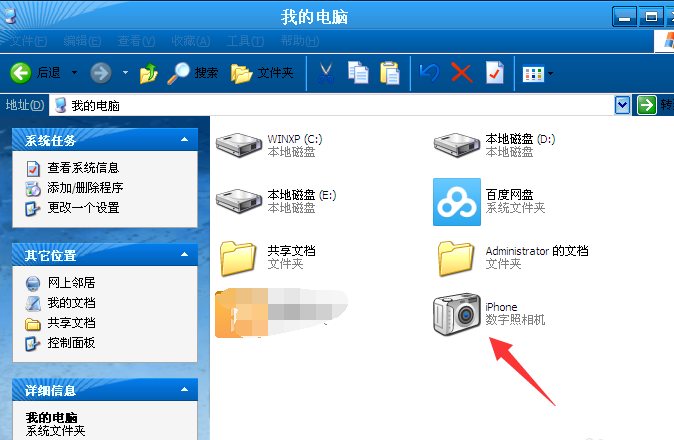
iPhone是搭载苹果公司研发的iOS操作系统的智能手机系列。很多朋友在使用苹果手机的时候不知道该怎么把照片导入到电脑。其实苹果手机照片导入到电脑的方法有很多种,下面,我就教大家用数据线的方法来上传照片 我们在使用手机的时候经常会遇到提示内存不够的情况。一些使用苹果手机的朋友就想把那些舍不得删掉的照片传到电脑里。可是找了很多途径都没能成功。接下来,小编就给大家介绍一下iPhone照片传到电脑的方法 1、首先将苹果手机数据线连在电脑上,打开【我的电脑】在里面就自动显示检测到iPhone。
iphone传照片到电脑系统软件图解1
2、如果在【我的电脑】上面未检测的iPhone图标的话,那么请打开苹果手机在屏幕上面点击信任此电脑按钮,这样iPhone图标就会显示出来了。
iphone系统软件图解2
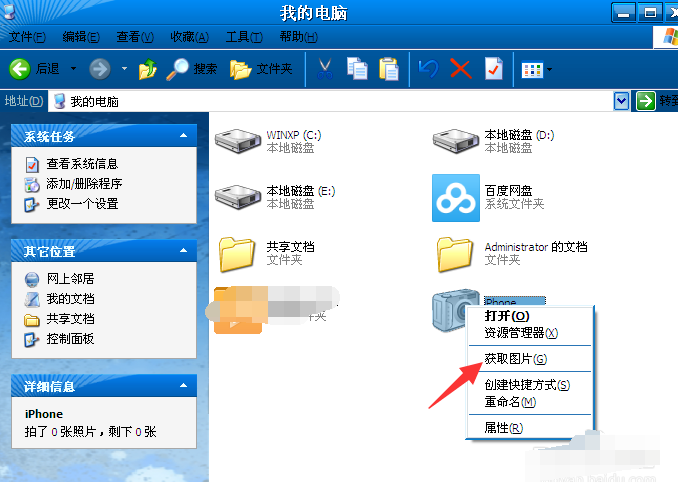
3、接下来打开电脑中显示iPhone图标,然后点击鼠标右键选择获取图片。
iphone系统软件图解3
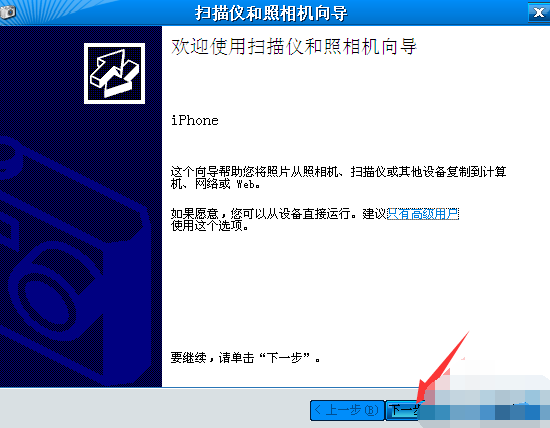
4、然后点击下一步。
iphone照片传到电脑系统软件图解4
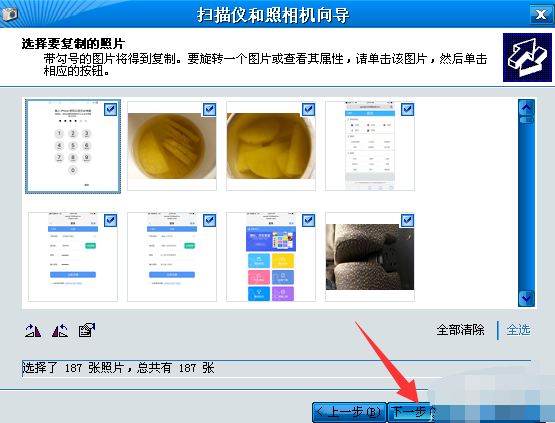
5、选择要你复制到电脑中的照片,在方框里面选择打上勾就可以复制,不想复制过去的就不要在方框里面打勾。然后进入下一步。
iphone系统软件图解5
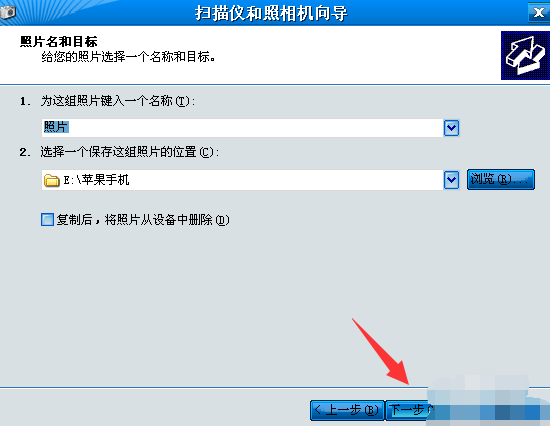
6、为了方便以后自己查找文件,设置输入保存手机照片文件夹的名称,(注意:在复制后,想将照片从你手机中删除,可以在方框里打勾。不想删除的话就不要在方框里打勾。)
iphone传照片到电脑系统软件图解6
iphone系统软件图解7
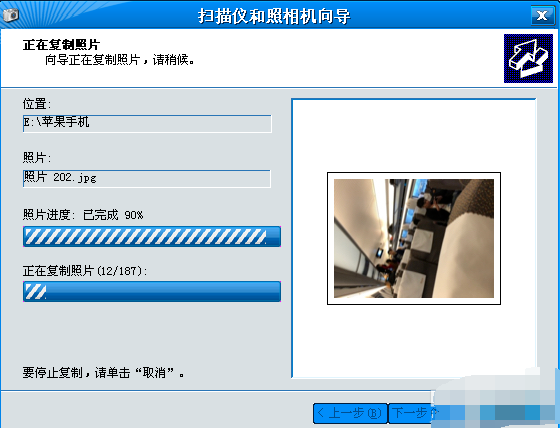
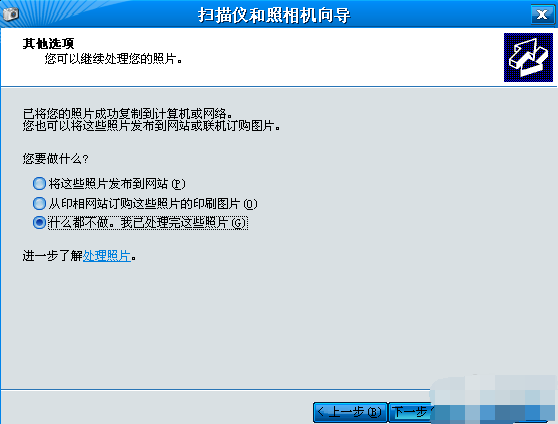
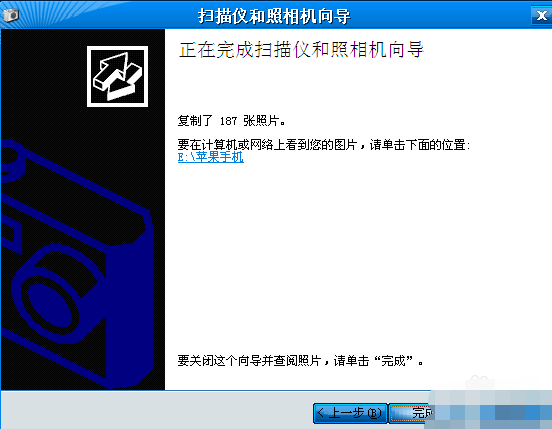
7、然后选择点什么都不做。我已处理完这些照片,进入下一步点完成即可。
iphone照片导入电脑系统软件图解8
iphone照片传到电脑系统软件图解9
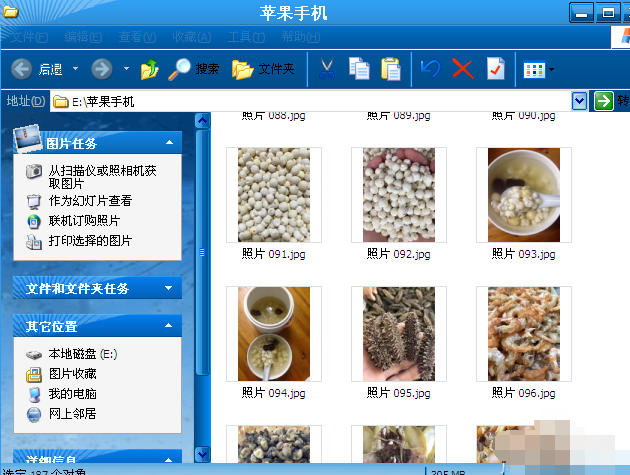
8、完成后我们就可以打开电脑,在刚才命名好文件夹名称里看到刚才从手机中传过去的照片了。
iphone系统软件图解10
如何卸载360浏览器 iPhone4S待机时间短怎么办 搜索引擎排名规则有哪些 黑客团队发布A4设备iOS 6 0 1越狱程序 转卖卖家eBay上淘不到便宜货 用对这7个方法你就无敌了 欧莎女装从C到B ldquo 进化论 rdquo 凤凰博客外链代发包收录 百度秒收免费发外链分类信息网站 如何通过二类电商赚钱 猩便利猩咖 凭什么征服咖啡重度爱好者的胃 新手从零开始怎样建设网站 |