最近小编发现有小伙伴想了解,怎么将电脑里的照片传到iPhone中。因此,针对此问题,小编马上就去整理了一篇相关于这方面的内容,今天小编就如何将电脑中的照片传到iPhone中的方法来带给大家。
大家平时在使用电脑的过程中,当遇到一些好看的照片时,都会将其传输到手机当中。但有许多的盆友是不知道怎么将电脑的传输到iPhone中的,这该怎么办呢?接下来小编就来大家分享一下把电脑里面的照片传输到的iPhone中的方法。
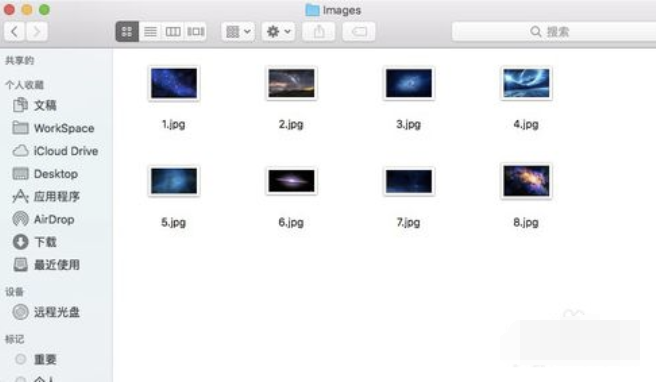
1,先打开需要传的图片所在的文件夹,需要传的图片如下:
怎么把电脑里的照片传到iphone里系统软件图解1
2,command+N新建Finder窗口,选择左侧AriDrop,如下,此时会自动搜索开启AriDrop共享的附近的设备,当前未查找到任何设备。
电脑系统软件图解2
iPhone系统软件图解3
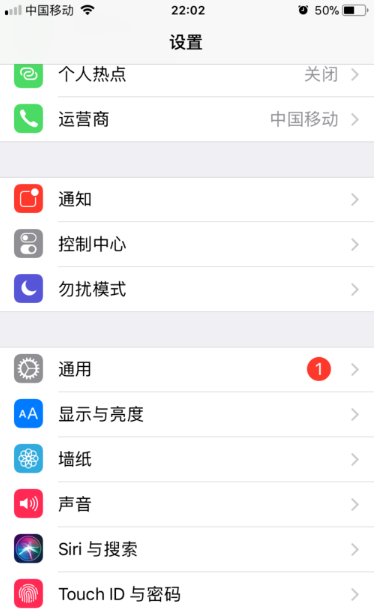
3,打开手机的设置界面,选择通用,如下:
怎么把电脑里的照片传到iphone里系统软件图解4
4,进入通用设置界面,选择AriDrop,如下:
电脑里的照片传到iPhone中系统软件图解5
5,进入AriDrop界面之后会看到AriDrop的设置项,一共是三种,分别是接收关闭,仅限联系人和所有人,默认设置是仅限联系人,如下:
iPhone系统软件图解6
6,为了在电脑中通过AriDrop搜索到此手机设备,将设置更改为所有人,即所有人都可以发现当前手机设备,如下:
怎么把电脑里的照片传到iphone里系统软件图解7
7,此时再看电脑中AriDrop搜索中,即可发现我们需要传照片的手机,然后将需要传的照片拖动到此AriDrop的设备图标上,如下:
怎么把电脑里的照片传到iphone里系统软件图解8
8,AriDrop传的照片会自动存储在手机的照片中,当电脑发送完成之后,会自动打开当前传的照片,这样就完成了电脑传送照片到手机的所有流程,如下:
怎么把电脑里的照片传到iphone里系统软件图解9
以上就是将电脑里的照片导入手机的方法了。 |