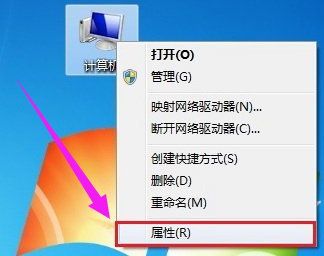
在使用笔记本的时候,有的时候朋友们也会在打字的过程无意的触碰到,影响到速度。而且还极容易出现不能用的情况,那么,笔记本上的小键盘怎么关闭?下面,小编就来跟大家分享关闭笔记本小键盘的操作方法。 用笔记本的人会发现,小键盘不像台式电脑处于一个独立区,而是附加在其他键上的,如果再不小心的情况下开启,有些内容就无法输入,对此很是苦恼。那么笔记本小键盘怎么关闭呢?下面,小编给大家介绍关闭笔记本小键盘的操作步骤。 怎么关闭笔记本小键盘 首先在笔记本电脑桌面的“计算机(我的电脑)”上右键鼠标,然后选择打开“属性”
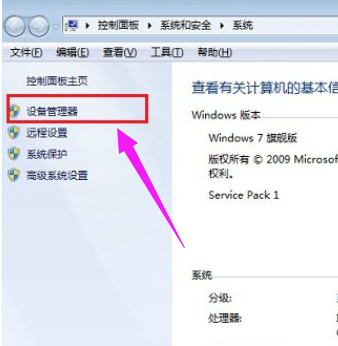
笔记本系统软件图解1 打开系统属性后,点击进入上角的【设备管理器】
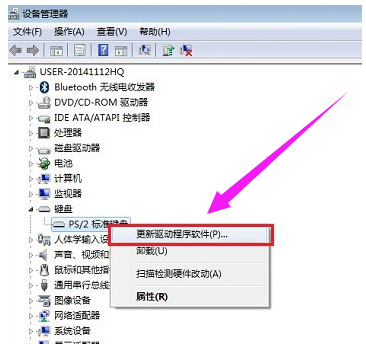
小键盘系统软件图解2 打开笔记本设备管理器之后,找到【键盘】,点击展开,然后在【PS/2标准键盘】上右键鼠标,然后选择【更新驱动程序软件】
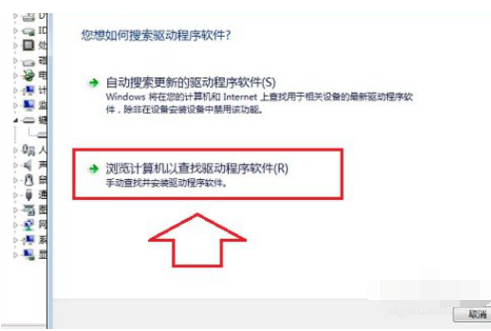
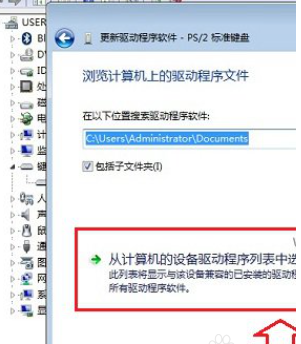
关闭小键盘系统软件图解3 在接下来的您如何搜索驱动程序软件界面,点击【浏览计算机一查找驱动程序软件】
关闭小键盘系统软件图解4 进入浏览计算机上的驱动程序文件选择界面,这里依旧点击底部的【从计算机的设备驱动程序列表中选择】
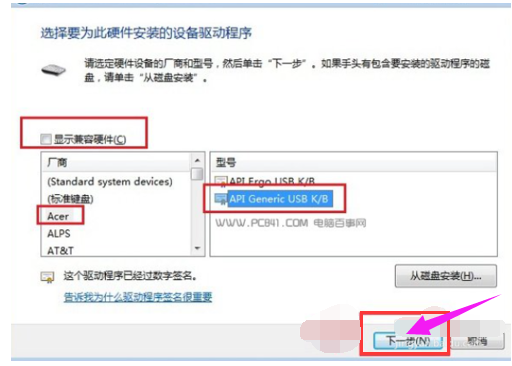
笔记本小键盘系统软件图解5 首先要将【显示兼容硬件】前面的勾去掉,然后在厂商里,任意选择一个其他笔记本品牌,比如笔者用的是联想笔记本,在这里我们故意选择“宏碁(Acer)”厂商,然后在右侧的型号里,任意选择一个,完成后点击下面的【下一步】
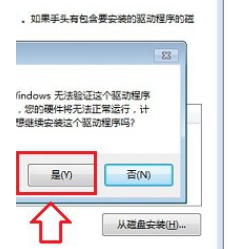
小键盘系统软件图解6 最后会弹出一个“不推荐安装这个设备的驱动程序),因为Window无法验证这个驱动程序是否与硬件兼容...”,直接点击底部的【是】
小键盘系统软件图解7 以上就是关闭笔记本小键盘的技巧。 |