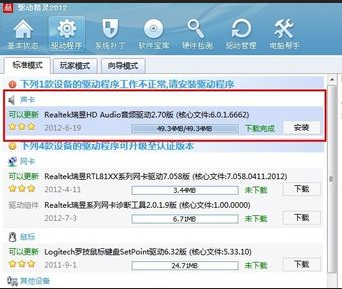
我们一般都会去买耳麦戴在头上,这样可以更方便的和对方聊天或者录制一些我们需要的音频文件。但是也会遇到电脑麦克风没声音的情况,这到底是怎么回事呢?那么该怎么解决呢?下面有个解决电脑麦克风没声音的方法,这个方法是小编通过自身的实践而得出的结论,希望你们有所收获。 当我们的电脑麦克风没声音时,或有时只能听见对方的声音,自己的声音对方听不到,如果是硬件方面的问题,就找硬件能解决的办法,如果是软件方面的相关设置问题,可以看看本文,帮你解决麦克风没有声音的设置问题。 电脑麦克风没声音怎么设置 更新声卡驱动,可以直接用驱动精灵、驱动人生等软件更新驱动程序。
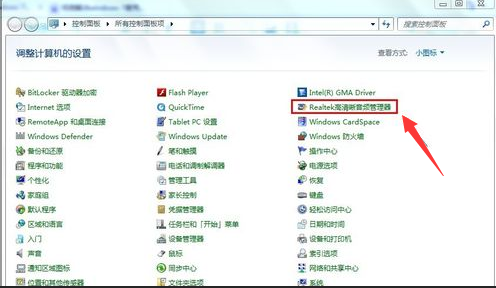
电脑麦克风界面1 使用系统自带的声卡驱动是不能直接对音频进行设置的,只有安装最新的声卡驱动才会在控制面板显示诸如“音频管理器”之类的设置程序通道。
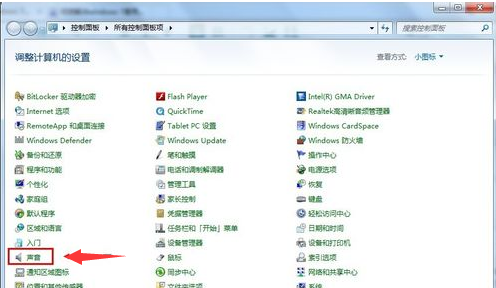
电脑麦克风界面2 检查麦克风是否被设置为默认设备: 单击“开始”菜单,单击“控制面板”项,单击“声音”项。
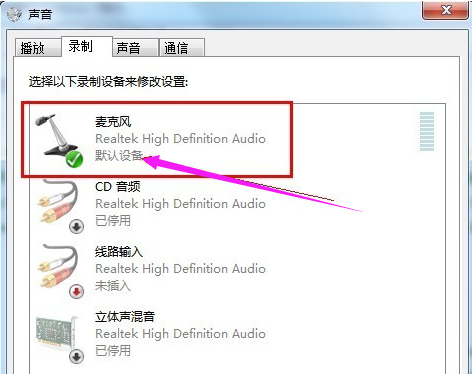
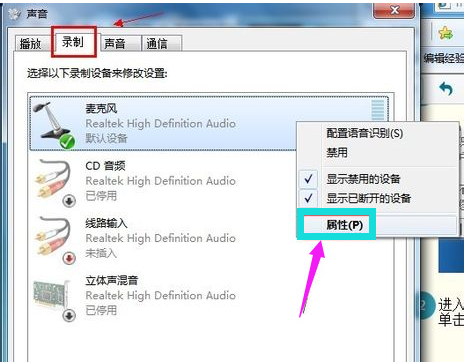
电脑麦克风界面3 切换到“录制”选项卡,看看麦克风是否被设置为默认设备
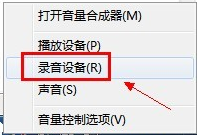
电脑麦克风界面4 设置麦克风: 在任务栏的右下角右击小喇叭图标,弹出的快捷菜单选择“录音设备”。
电脑麦克风界面5 进入“声音”对话框,切换到“录制”选项卡,直接双击“麦克风”选项或鼠标右键单击“属性”命令。
电脑麦克风界面6 切换到“级别”选项卡,将“麦克风”和“麦克风加强”的音量调大,单击“确定”按钮使设置生效。
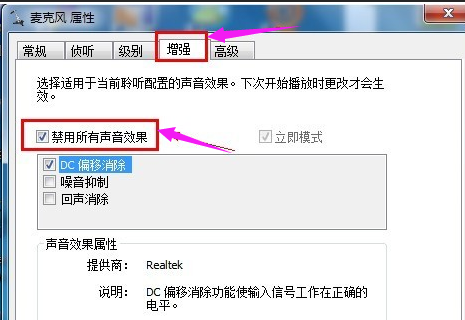
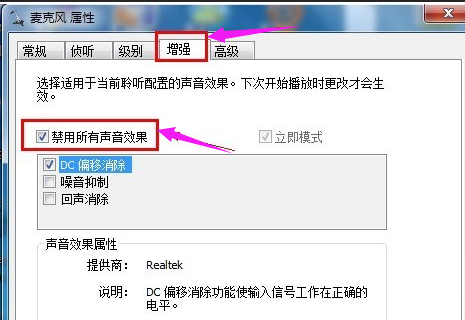
电脑麦克风界面7 关闭麦克风声音效果: 默认开启麦克风声音效果会让麦克风的音量变小甚至无声 在“麦克风属性”窗口切换到“增强”选项卡,然后勾选“禁用所有声音效果”复选框,最后点击“确定”保存修改。
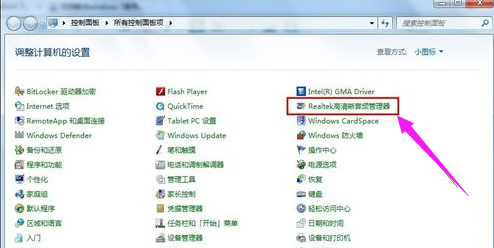
电脑麦克风界面8 在音频管理器中设置: 进入“控制面板”,单击打开“音频管理器”。
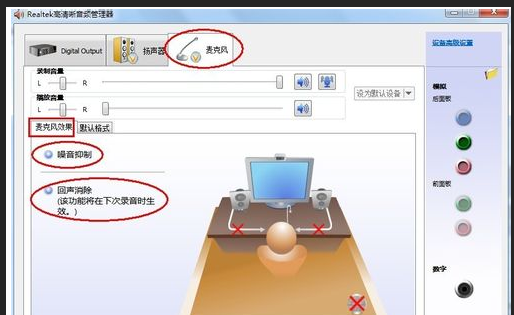
电脑麦克风界面9 切换到“麦克风”标签,在“麦克风效果”选项下选择“噪音抑制”和“回声消除”功能。
电脑麦克风界面10 以上就是解决电脑麦克风没声音的操作教程了。 |