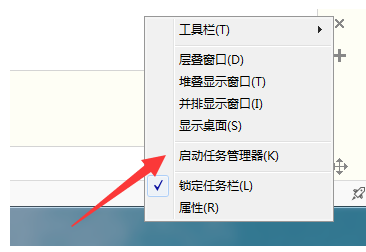
怎么解决Win7资源管理器停止工作?有用户就问了。由电脑开启的程序如果太多,很容易造成系统资源不足,那么就会直接导致Win7资源管理器停止工作。很多的用户懵逼,不知道应该怎么办,下面,小编就来跟大家分享Win7资源管理器已停止工作的解决方法。 最近很多用户反映在使用电脑的过程中,电脑很经常弹出提示“Windows资源管理器已停止工作”,每次将她关闭后还会再次出现,这让用户非常烦恼。那么win7资源管理器老是停止工作怎么办?给用户带来了极大的不便,为此,小编就给大家整理了篇Win7资源管理器已停止工作的解决教程。 Win7资源管理器已停止工作怎么解决 重新启动资源管理器: 右键点击桌面下方的【任务栏】空白区域,在弹出的菜单栏选择【任务管理器】
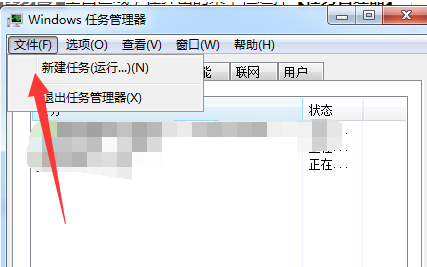
资源管理器系统软件图解1 进入任务管理器界面,点击上方的【文件】选择【新建任务】
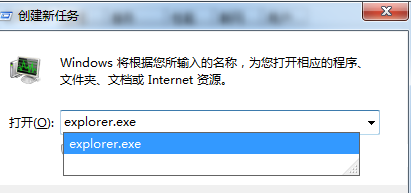
管理器系统软件图解2 在弹出的任务对话框输入 explorer.exe 命令,点击确定,重新启动资源管理器
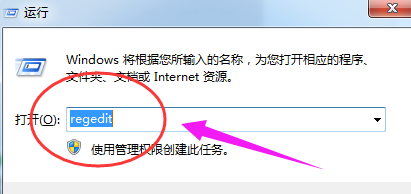
win7系统软件图解3 修改注册表: 按“win + R”打开【运行】选项, 弹出的运行对话框中输入 regedit 命令,点击确定进入注册表界面
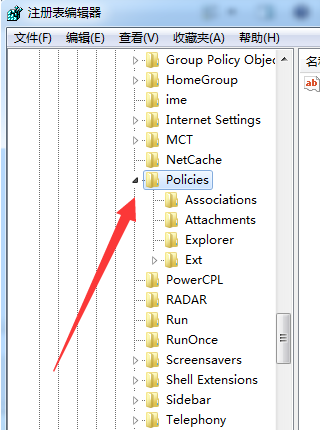
资源管理器系统软件图解4 进入注册表界面,依次定位到【HKEY_CURRENT_USERSoftwareMicrosoftWindowsCurrentVersionPolicies】项下
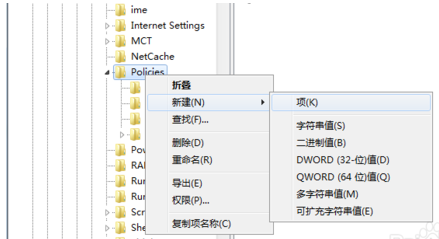
win7系统软件图解5 右键点击Policies项,选择【新建】,【项】将其命名为 System
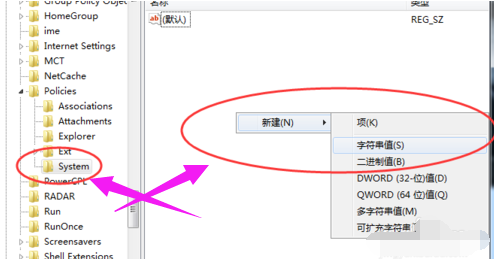
停止工作系统软件图解6 接着在System项右方空白区域选择【新建】,【字符串值】将其命名为 DisableTaskMgr
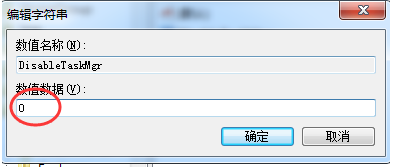
资源管理器系统软件图解7 双击打开新建的DisableTaskMgr数值,将其数据设置为 0 点击确定,问题解决
停止工作系统软件图解8 以上就是解决Win7资源管理器已停止工作的操作步骤了。 |