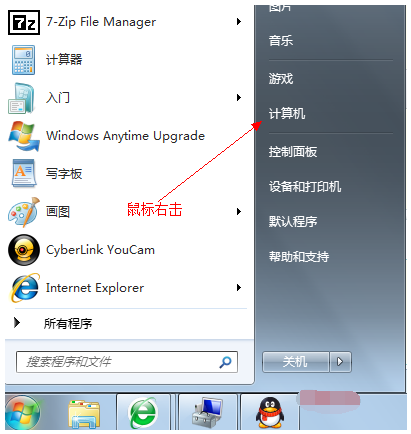
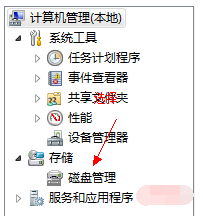
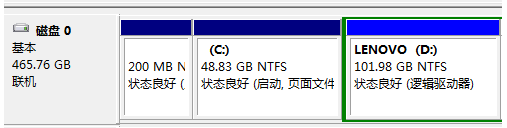
很多新购买台式电脑或者笔记本的朋友应该清楚,有时候我们发现电脑里面只有一个系统C盘,那么想再分出三个盘如何操作呢?今天小编就教你如何给电脑系统分区。 现在购买的新电脑小伙伴发现大多是预装系统中,只把我们电脑上的磁盘分成了2个c盘和d盘,那么对于磁盘容量很大的朋友来说都会想多分出几个分区来吧?但是很多朋友不会分区,其实请人帮忙还不如自己搞定,下面随小编一起尝试下自己分区吧。 以下是如何给系统磁盘分区的图文教程: 1、鼠标右击“计算机”选项,如下图:
磁盘系统软件图解4
系统系统软件图解5
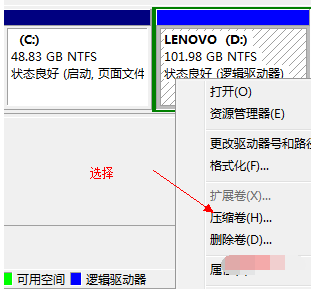
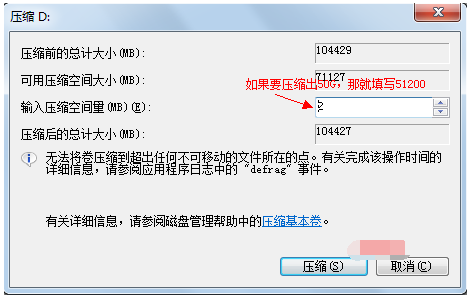
5、右键单击选择要压缩的磁盘(本例选择D盘),快捷方式选择“压缩卷”,如下图:
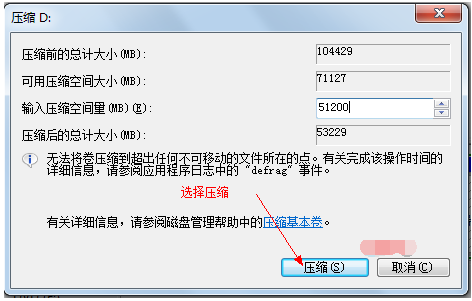
磁盘系统软件图解6 6、在输入压缩空间量(MB)里填写要压缩出的空间量,如果要压缩出50G,就填写50G*1024MB,如下图:
分区系统软件图解7 7、选择"压缩"按钮,如下图:
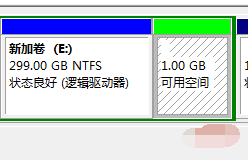
磁盘系统软件图解8 8、压缩后会发现多出一块 未分区磁盘(绿色分区),如下图:
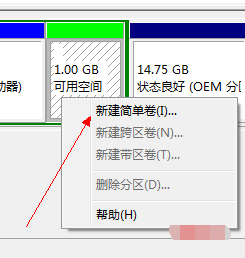
系统分区系统软件图解9 9、右键弹出快捷菜单选择“新建分区”,如下图:
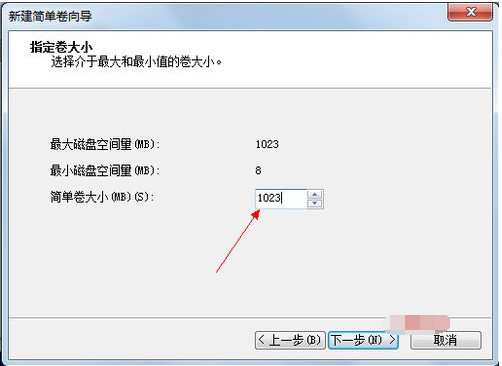
磁盘系统软件图解10 10、打开新建简单卷向导,一路下一步,在简单卷大小里填写要新建磁盘的大小,下一步,如下图:
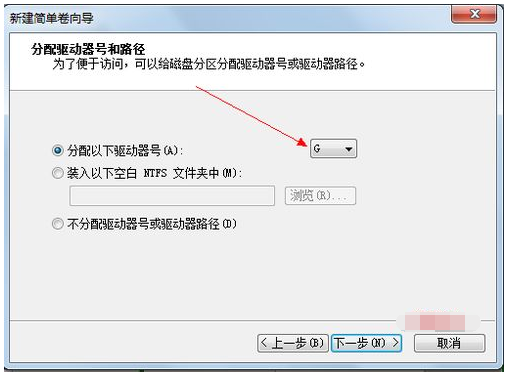
分区系统软件图解11 11、选择驱动器磁盘号,下一步,如下图:
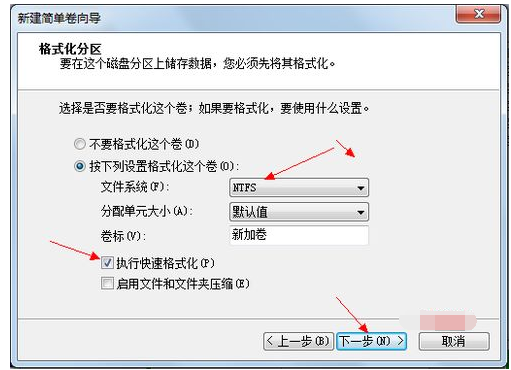
系统分区系统软件图解12 12、选择文件系统格式,然后在执行快速格式化前打钩,下一步,如下图:
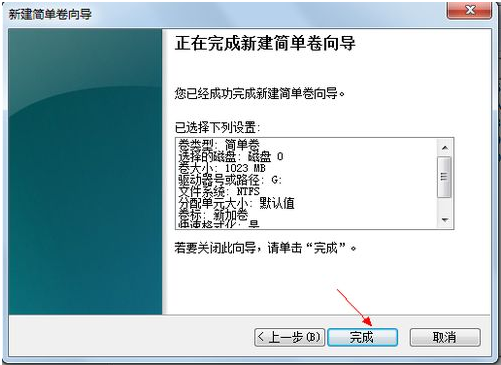
系统系统软件图解13 13、点击“完成”按钮,新建磁盘完成!!
分区系统软件图解14 以上是如何给系统磁盘分区的图文教程。 |