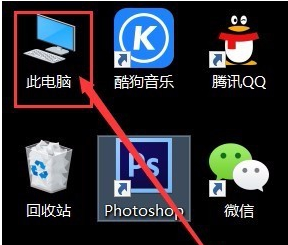
华硕笔记本相信大家都听说过吧,很多的朋友也都很喜欢这个牌子的电脑,不过最近有使用华硕笔记本电脑的朋友在反映说自己的笔记本键盘失灵的情况,这该怎么办呢?下面,小编就来跟大家说说华硕笔记本键盘失灵的解决方法。 对于刚买笔记本的用户来说,多少都会遇到一些问题,让新用户摸不着头脑,这不有用户,对笔记本不是太熟悉,刚买回来觉得好好的,可是之后觉打不出字来了,于是就怀疑是不是买了假货,其实并不是这样的,下面,小编就来跟大家介绍华硕笔记本键盘失灵的解决教程了。 华硕笔记本键盘失灵 打开电脑,桌面点击“我的电脑”
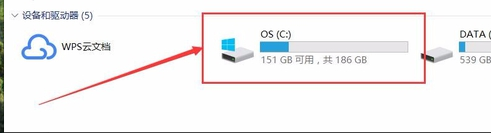
华硕笔记本系统软件图解1 点击“我的电脑”进入后选择C盘,点击进入
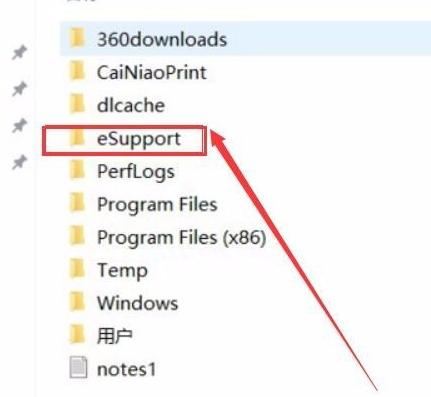
键盘失灵系统软件图解2 找到文件夹“eSupport”,点击进入
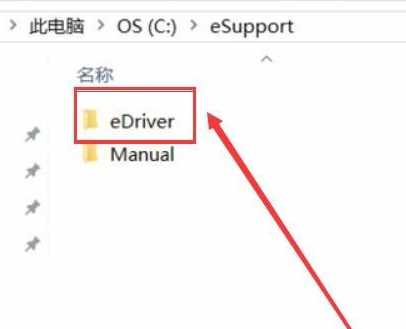
华硕笔记本系统软件图解3 进入文件夹“eSupport”后,找到文件夹“eDriver”
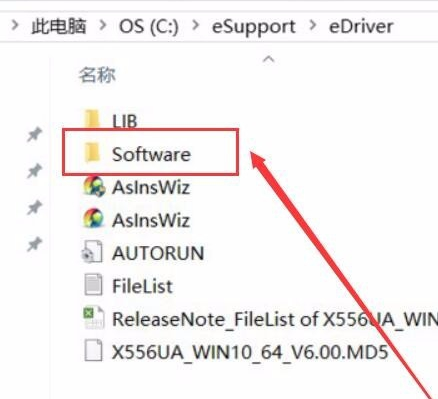
键盘失灵系统软件图解4 进入“eDriver”文件夹以后,找到文件夹“Software”
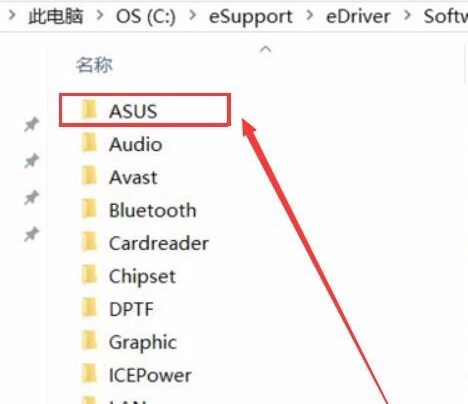
键盘失灵系统软件图解5 进入文件夹“Software”后,找到文件夹“ASUS”,并点击。
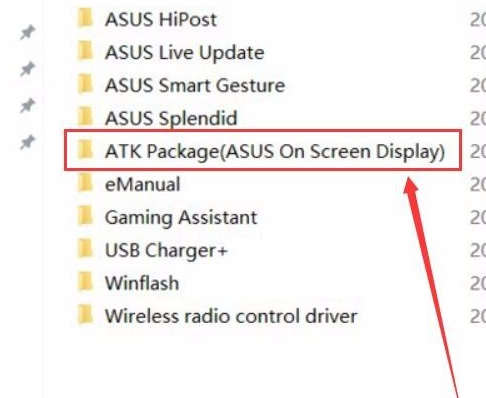
华硕笔记本系统软件图解6 进入文件夹“ASUS”,找到文件夹“ATK Package(ASUS On Screen Display”
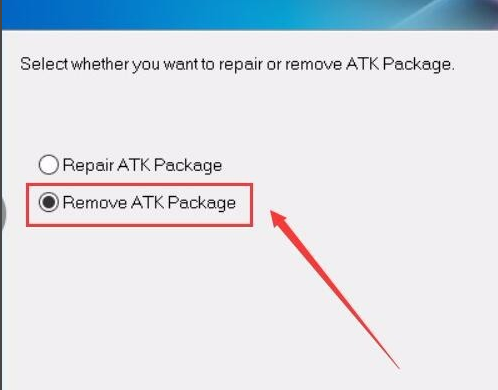
键盘失灵系统软件图解7 进入文件夹“ATK Package(ASUS On Screen Display”后,弹出这个窗口,选择Remove ATK Package,跳转下一步
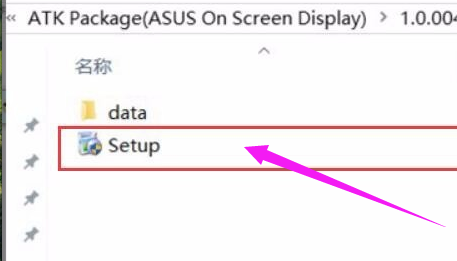
键盘系统软件图解8 选择Setup程序安装
键盘系统软件图解9 点击安装;至此结束,安装完成后重新启动下电脑,然后发现键盘可以用了。
键盘系统软件图解10 以上就是华硕笔记本键盘失灵的解决方法。 |