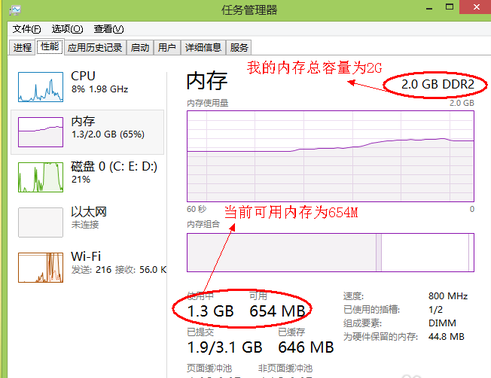
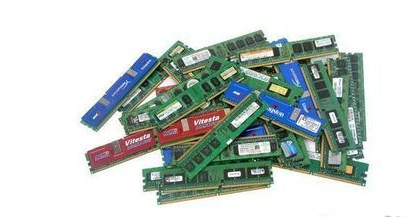
使用电脑的用户都知道,内存条是电脑中重要的部件之一,它是与CPU进行沟通的桥梁。计算机中所有程序的运行都是在内存中进行的,因此内存的性能对电脑的影响非常大。如何我们遇到笔记本内存不足该怎么办呢?下面,小编就来跟大家分享笔记本内存不足的解决方法。 使用电脑久了,用户会有这样的体验,打开多个网页窗口或者程序后,电脑的反应速度很慢,甚至会出现“卡死”现象,而大多时候大家都没有太多在意,也没有去想为什么会这样,该如何解决这个问题,为此,小编就给大家准备了笔记本内存不足的解决方法。 计算机内存不足 打开系统的任务管理器,点击上方的“性能”,查看当前内存使用情况
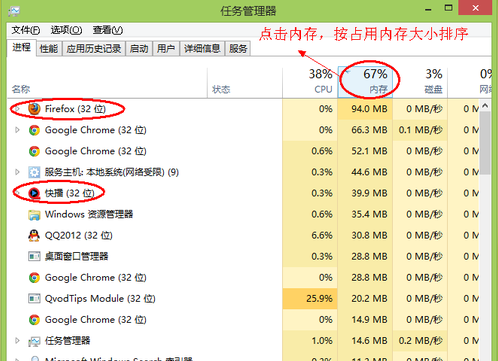
内存不足系统软件图解1 可以切换到任务管理器的“进程”选项卡,然后再点击“内存”,让系统按占用内存的大小来排序,
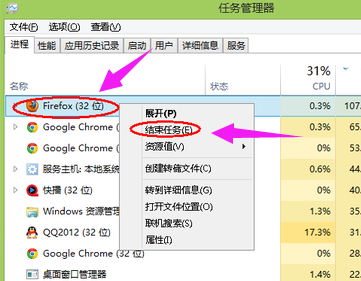
笔记本内存系统软件图解2 我的进程管理中显示“Firefox”这个应用程序所占用的内存很大。
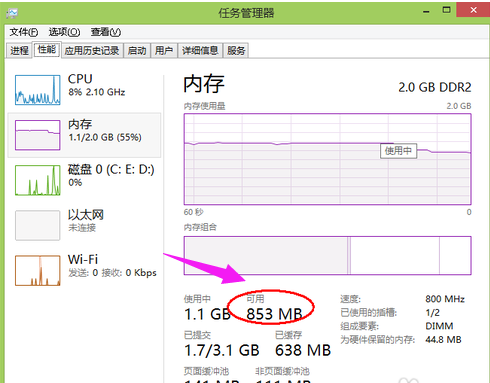
笔记本系统软件图解3 回到任务管理器中的“性能”中查看当前可用内存,就会发现系统的可用内存比原来要多了,
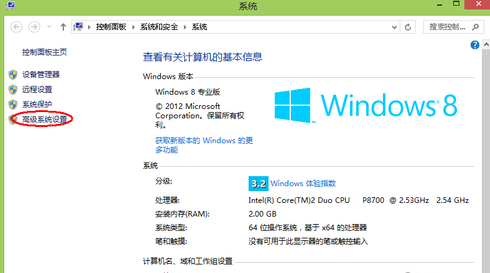
内存不足系统软件图解4 第二方法: 适当调整虚拟内存 选择“计算机”,点击鼠标右键,选择“属性”,在弹出的系统窗口中,点击左边的“高级系统设置”
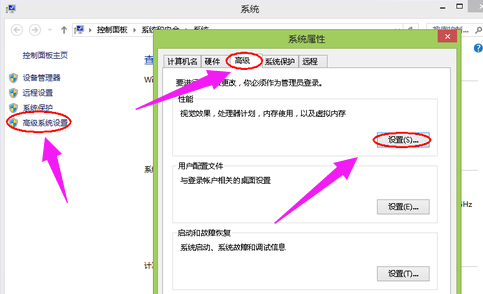
内存不足系统软件图解5 在系统属性窗口中,点击“高级”,再点击“设置”
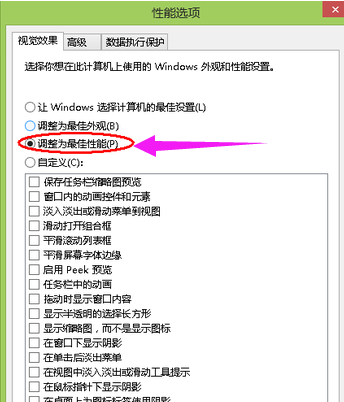
笔记本系统软件图解6 在“性能选项”点击“调整为最佳性能”。
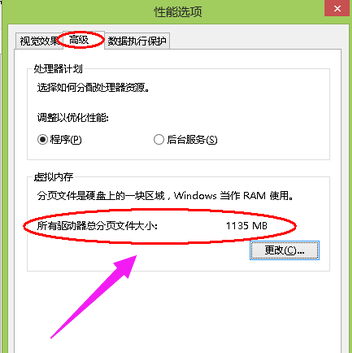
笔记本系统软件图解7 点击“高级”选项,可以看到当前的“虚拟内存”大小
笔记本内存系统软件图解8 方法三: 加装内存对系统的运行速度的提升是最明显不过了。
笔记本系统软件图解9 方法四: 垃圾的及时清理,还有不必要的软件的卸载
笔记本系统软件图解10 以上就是笔记本内存不足的解决方法了。 |