windowsxp系统安装光盘,可以U盘xp重装系统,也可以windows xp系统安装硬盘,最便捷的xp重装系统方式就是windowsxp系统安装硬盘了,不需要bios设置,操作简单。接着系统之家小编会把xp重装系统如何直接装硬盘的经验分享给大家。 xp系统安装方法: 1、首先下载Ghost XP系统镜像“Windowszj_XP_BD2015.06.iso”到本地硬盘上,可以放到任何目录或者文件夹下;
注意:放置的目录不能包含任何中文字母,但是可以为数字或字母,这里写的是sys文件夹。 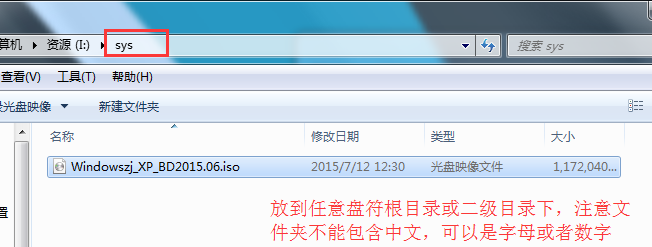 windowsxp系统安装最简单步骤图1 2、解压下载好的“Windowszj_XP_BD2015.06.iso”镜像,鼠标右键该镜像选择解压到当前文件夹即可; 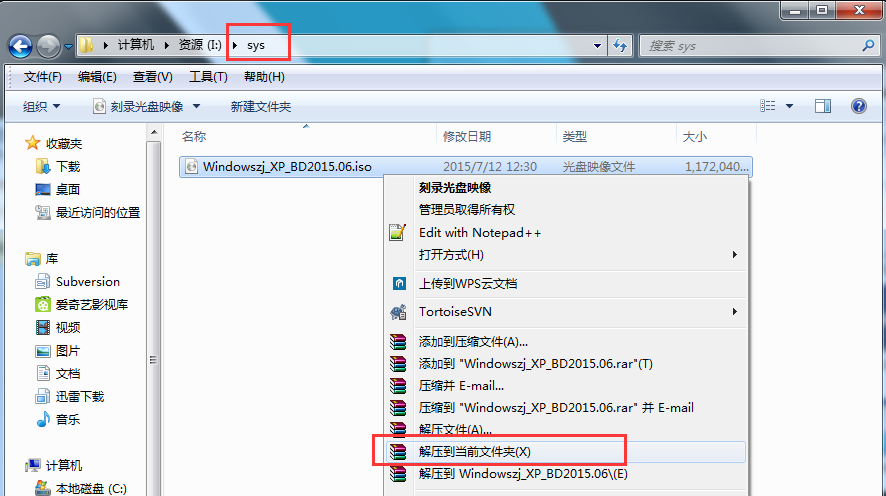 windowsxp系统安装最简单步骤图2 3、解压完成后,双击文件夹下的“硬盘安装.EXE”, 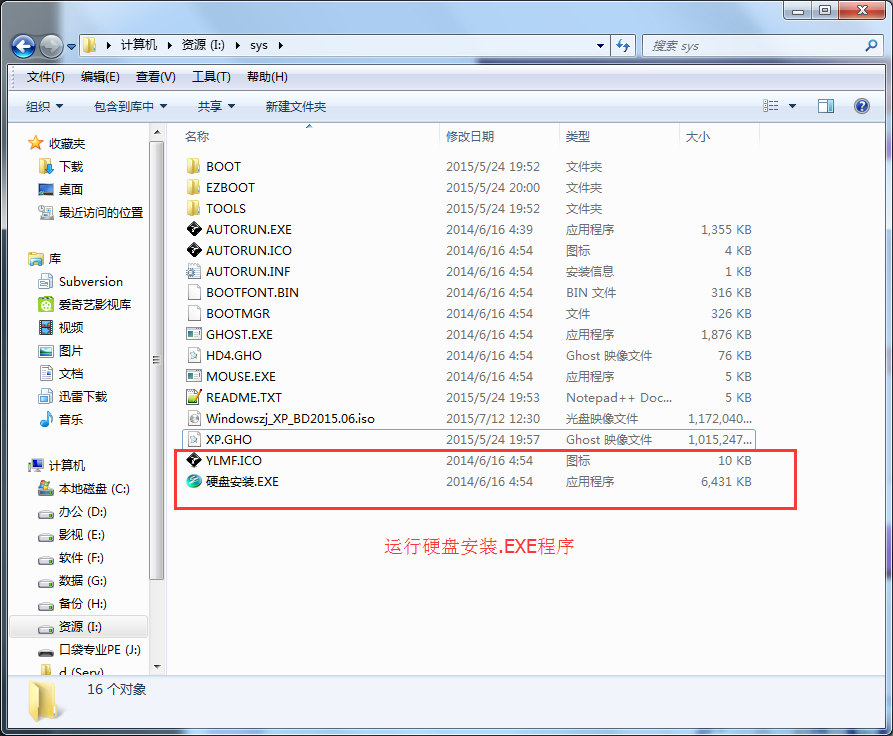 windowsxp系统安装最简单步骤图3 4、在弹出的窗口会自动检测您解压好的XP.GHO文件,您只需选中“C盘”(C盘为系统磁盘),接着点击执行即可,如图所示: 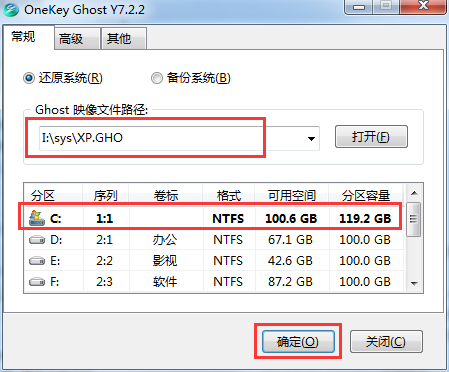 windowsxp系统安装最简单步骤图4 5、选择“执行后”电脑会自动重启,格式化C盘,并重装XP系统; 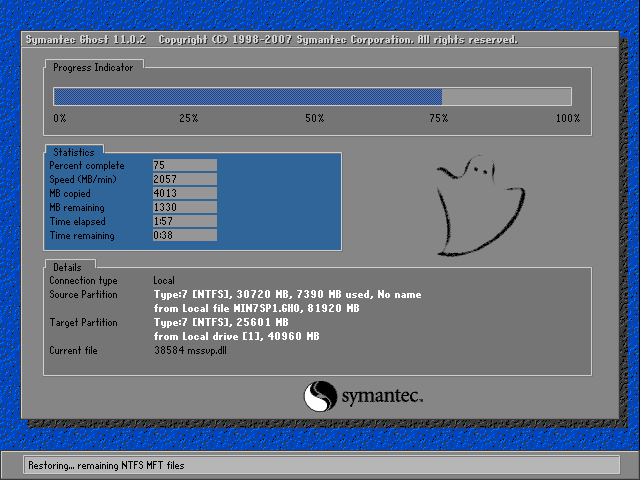 windowsxp系统安装最简单步骤图5 6、Ghost还原过程结束之后,电脑会自动重启,进入系统运行库和驱动安装界面;驱动等程序安装完成之后,电脑再次自动重启,进入全新的XP系统界面; 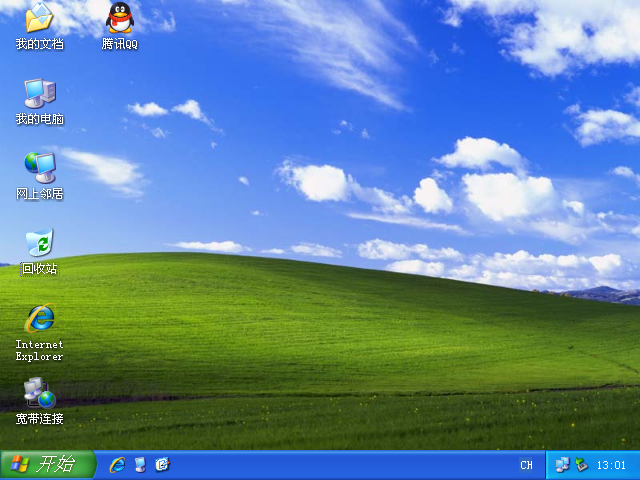 windowsxp系统安装最简单步骤图9 如上所述,就是相关windowsxp系统安装最简单步骤的全部内容了,虽然只是说xp重装系统的操作步骤,但实际上来说,上述的步骤也同样可以用在win7系统重装上,说不定你学习了xp重装系统教程后,你离心中的装机高手梦想就越来越近了。 |



