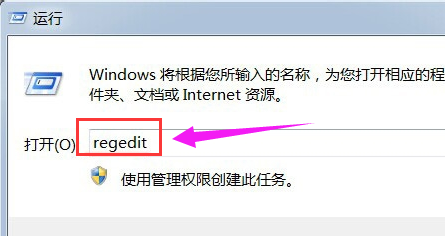
笔记本键盘失灵怎么回事?这里的笔记本键盘失灵有2种情况,其中一种是比较常见的按字母键会显示成数字的情况发生,另一种情况是,出现笔记本键盘失灵,按下去没任何反应,那么该怎么去解决笔记本键盘没反应呢?下面,小编就来跟大家说说笔记本键盘失灵该怎么解决。 很多的用户在遇到笔记本键盘失灵的情况时,会认为是键盘或者笔记本内部设备损坏所致,为此就在那里盲目的去操弄,这是不对的,这个也是很多新手朋友会经常犯的最低级错误,为此,小编就特地为大家准备了笔记本键盘失灵的解决方法。 笔记本键盘失灵 第一步:检查硬件设备 如果是台式电脑,检查键盘的连接线、插口,如果是USB接口的换个USB插口试试; 如果是笔记本电脑,外接一个键盘试试 开始 - 运行(输入regedit)- 确定或者回车,打开注册表编辑器
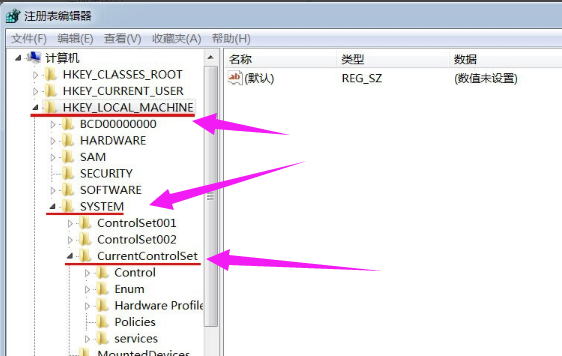
键盘系统软件图解1 在注册表编辑器中,我们依次展开HKEY_LOCAL_MACHINESYSTEMCurrentControlSet。
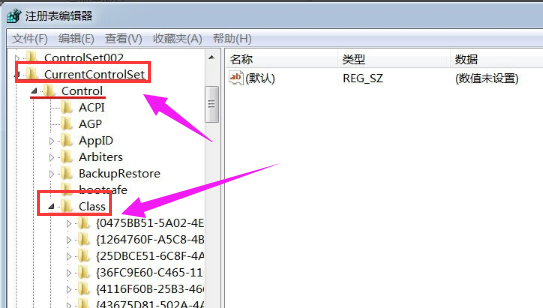
笔记本系统软件图解2 在CurrentControlSet展开项下再依次展开:ControlClass
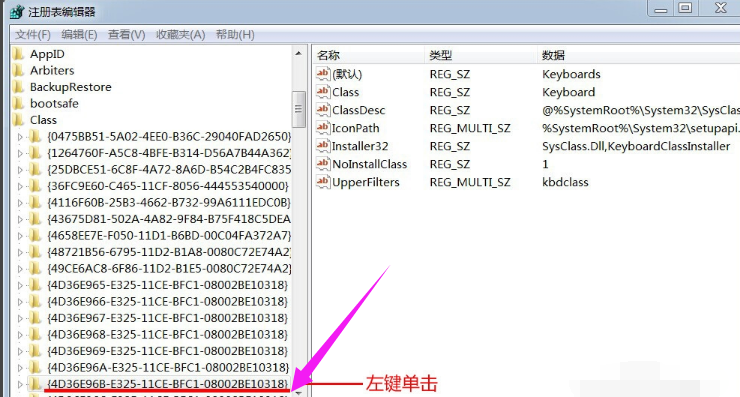
键盘系统软件图解3 在Class的展开项中找到: {4D36E96B-E325-11CE-BFC1-08002BE10318} 并左键单击: {4D36E96B-E325-11CE-BFC1-08002BE10318};
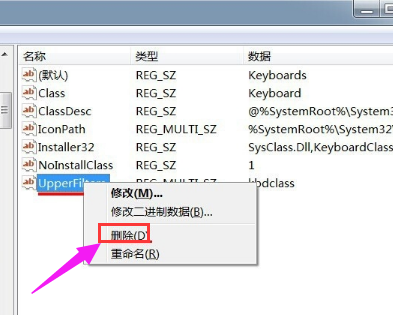
笔记本系统软件图解4 在{4D36E96B-E325-11CE-BFC1-08002BE10318}右侧窗口找到:UpperFilters项,并右键单击:UpperFilters,在下拉菜单中点击:删除; 重启计算机。
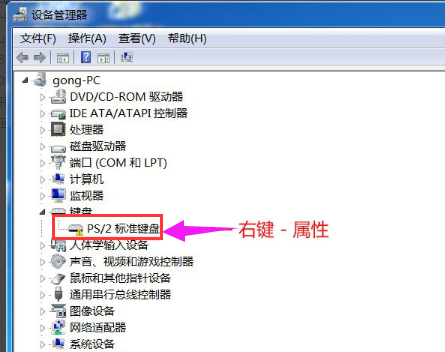
键盘没反应系统软件图解5 重启计算机后, 右键桌面计算机 - 属性 - 设备管理器,点击:键盘,再右键点击:PS/2标准键盘 - 属性
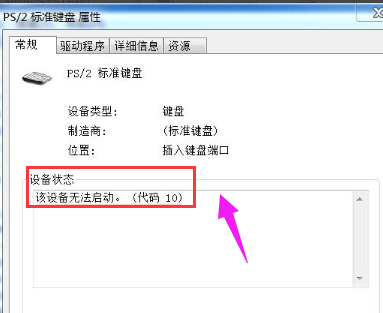
键盘失灵系统软件图解6 在PS/2标准键盘,属性窗口的设备状态栏,我们可见:该设备无法启动。
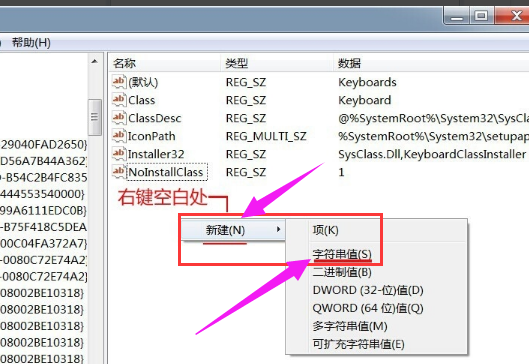
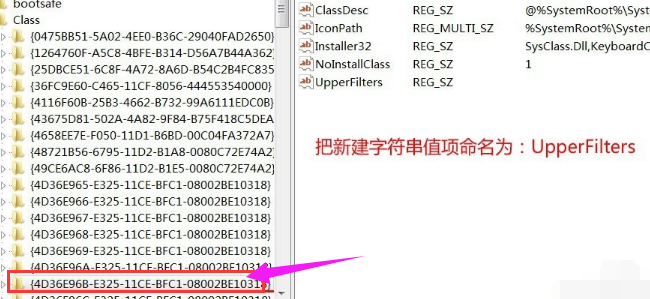
键盘系统软件图解7 再打开注册表编辑器,用上述方法找到: {4D36E96B-E325-11CE-BFC1-08002BE10318}; 左键点击: {4D36E96B-E325-11CE-BFC1-08002BE10318},在其对应的右侧窗口,右键空白处 - 新建(N)- 字符串值(S)
键盘失灵系统软件图解8 把新建的字符串值项命名为:UpperFilters
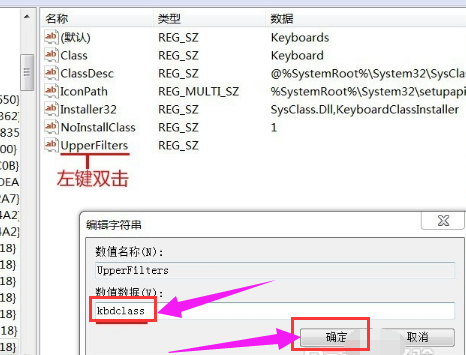
键盘失灵系统软件图解9 左键双击:UpperFilters,在弹出的编辑字符串窗口的数值数据(V)栏中输入:kbdclass,再点击:确定
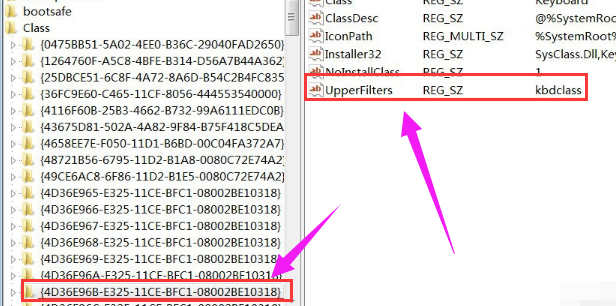
键盘系统软件图解10 UpperFilters项数值数据(V)为:kbdclass,退出注册表编辑器。
键盘没反应系统软件图解11 重新启动计算机,键盘恢复到了正常状态。 以上就是解决笔记本键盘没反应的操作方法了。 |