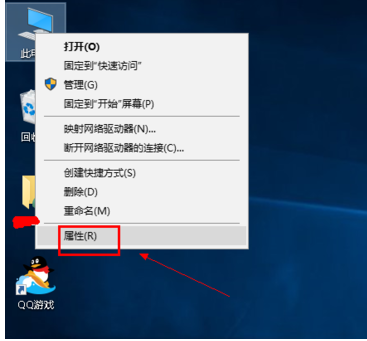
有的小伙伴可能遇到了问题,无法连接电脑开启的WiFi网络或出现不稳定的现象。这是什么原因呢?其实,很有可能是你的电脑的无线网卡驱动有点老了,导致不兼容WiFi共享软件开启热点或总是掉线。下面,小编就跟大家讲解更新显卡驱动。 电脑的所有硬件能够运行都是通过驱动来实现的,如果驱动没有安装将会影响用户使用,定期更新驱动也会让我们的硬件发挥更大的性能,有用户就提到了关于怎么更新显卡驱动的疑问。下面,小编给大家带来了更新显卡驱动的图文了。 怎么更新显卡驱动 首先桌面右键单击此电脑,选择属性
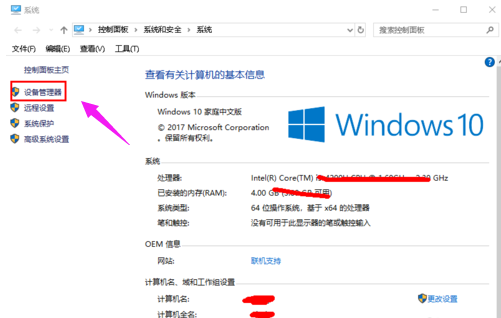
更新系统软件图解1 进入电脑属性界面。选择设备管理器
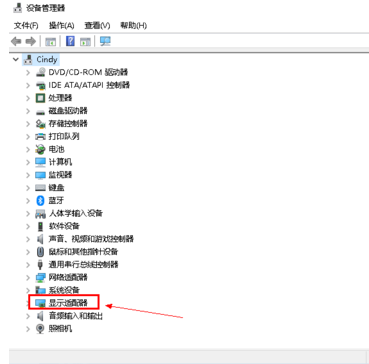
更新系统软件图解2 在设备管理器中选择显示适配器选项
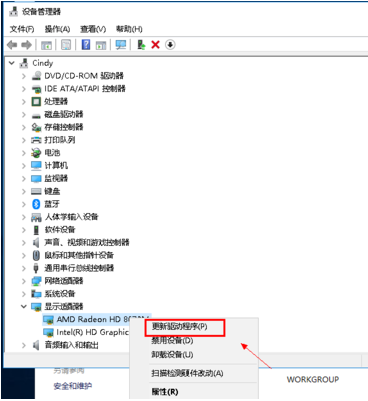
更新系统软件图解3 在显示适配器中有两个,那是因为小编电脑双显卡,右键单击独显选择更新驱动程序
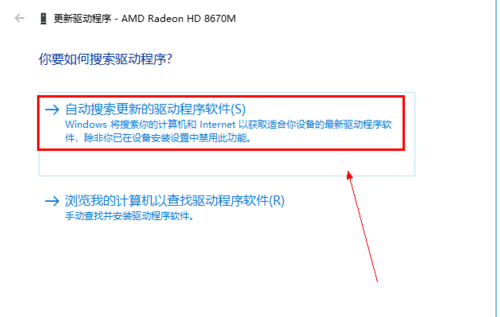
更新系统软件图解4 进入更新选项,如果你已经下载好驱动,点击浏览计算机上的驱动按钮,否则可以点击自动搜索
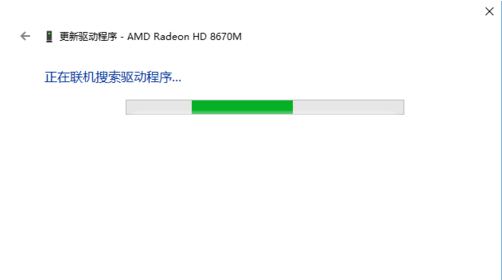
显卡系统软件图解5 进入自动驱动更新阶段,你只需等待搜索结果即可
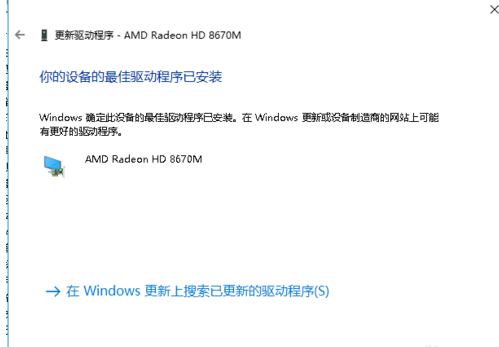
显卡系统软件图解6 搜索到最新驱动后,系统自动替代安装,更新完成后如下图所示,你还可以用驱动精灵等第三方驱动更新工具更新显卡亦可。
显卡系统软件图解7 以上就是更新显卡驱动的操作技巧。 |