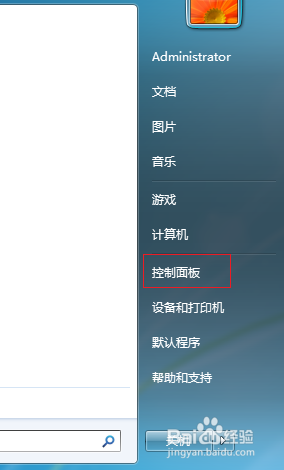
整套电脑中,键盘的重要性是无与伦比的,没有键盘,电脑运行速度即使再快也没有作用,所以,当键盘失灵的时候,无疑会让人很烦躁,那么,在什么情况下键盘才会失灵呢?键盘失灵了又改怎么修复呢?今天小编就教大家一套修复键盘失灵的教程吧,以后遇到这方面问题的时候就再也不用问别人键盘失灵怎么修复了。 我们用电脑和别人聊天的时候需要用到键盘,我们编辑资料的时候需要用到键盘,玩游戏的时候也需要用到键盘,看来,一台电脑里最重要的是键盘和鼠标这句话是没错的,那么当遇到键盘失灵的问题的时候应该怎么处理呢?今天就让小编告诉大家键盘失灵怎么修复吧,学会以后再遇到键盘失灵就不用怕了,就可以自己修复了。 键盘失灵修复教程 第一步:我们先查看下是否是键盘驱动的问题,点击左下角的开始菜单,打开控制面板
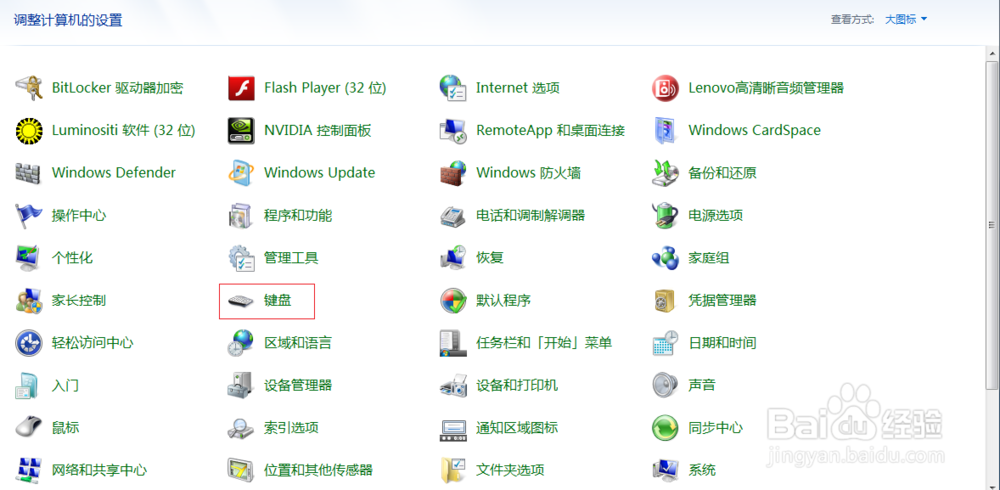
键盘失灵怎么修复系统软件图解1 第二步:在控制面板中点开键盘
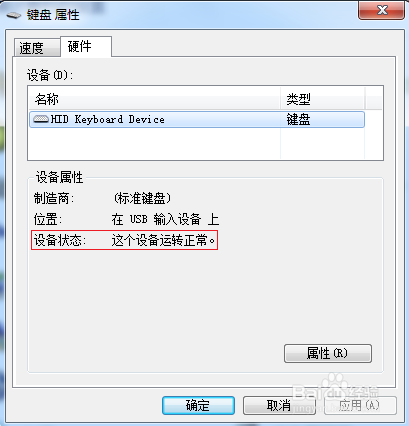
键盘系统软件图解2 第三步:查看键盘的运行是否正常
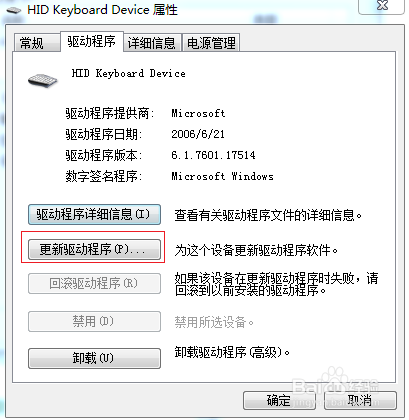
键盘系统软件图解3 第四步:如果第三步中的设备运转不正常就点击属性更新驱动,更新后重启
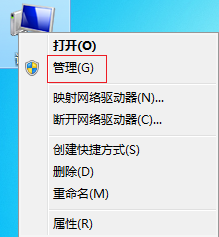
键盘系统软件图解4 第五步:如果还是失灵,右击计算机,打开管理按钮
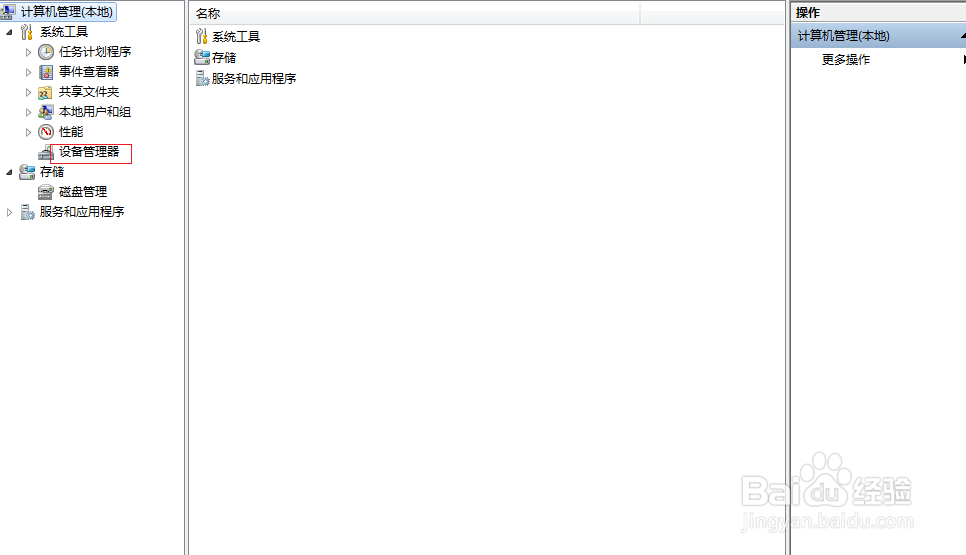
键盘系统软件图解5 第六步:打开设备管理器
键盘失灵怎么修复系统软件图解6 第七步:等待右下角的安装驱动完成重启
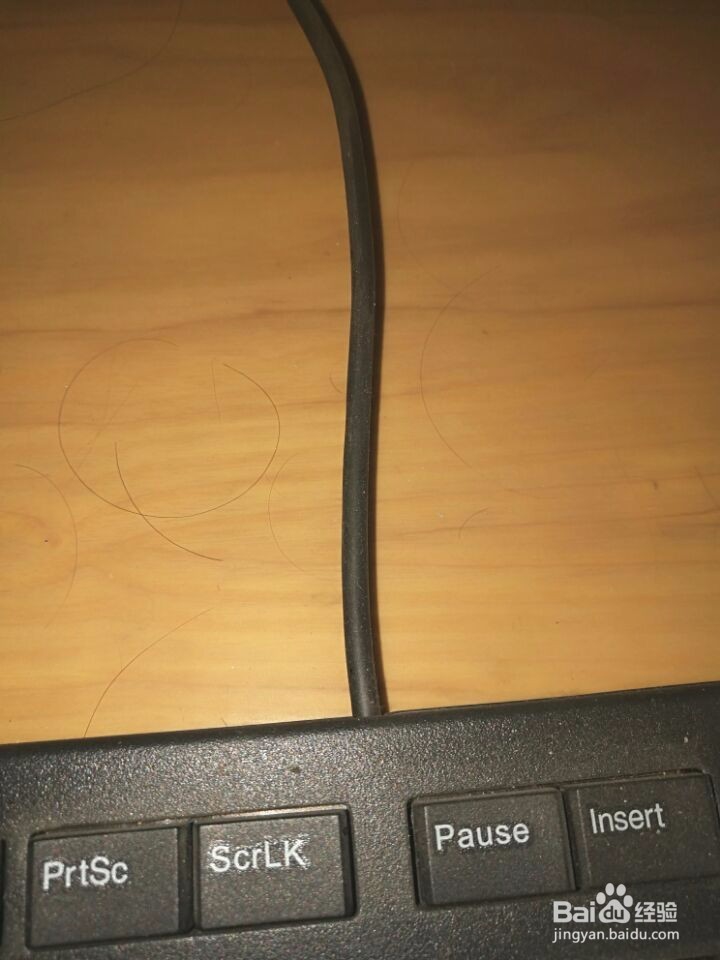
键盘失灵系统软件图解7 第八步:如果以上操作过后皆不可使用键盘,那么可能是线松了,检查线是否插好
失灵系统软件图解8 以上就是修复失灵键盘的教程了 |