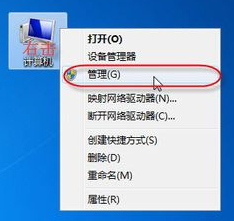
在日常的工作之中,我们需要会用到打印机,而且一般都是将打印机设备进行共享,为了大家的方便使用,保存设置也会有用户遇到一些问题,在Win7设置打印机共享的时候,就会容易出现“无法保存打印机设置 0x000006d9”怎么去解决呢?下面,小编就来教大家如何去解决打印机保存打印机设置错误0x000006d9。 我们日常的工作中,特别是对于办公室人员来说打印机想必是必不可少的设备了,在使用打印机的时候为了能够在同一局域网内资源共享我们就会设置一下打印机共享,在是最让人头疼的是在设置的时候,居然出现了无法保存打印机设置的提示,该怎么解决呢?很多的用户都有遇到过,为此,小编给大家整理了解决打印机保存打印机设置错误的教程。 打印机保存打印机设置错误 0x000006d9 右击桌面“计算机”图标,弹出快捷菜单中点击“管理”
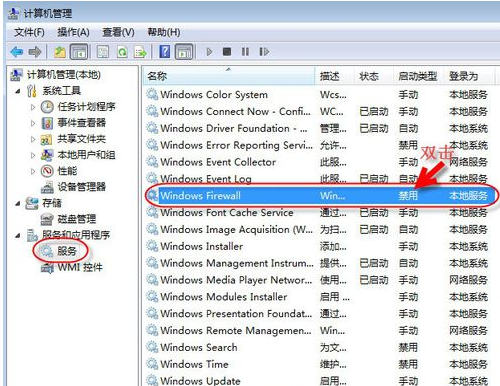
保存设置系统软件图解1 弹出“计算机管理”窗口,点击左侧“服务”,右侧服务列表中双击“Windows Firewall”服务
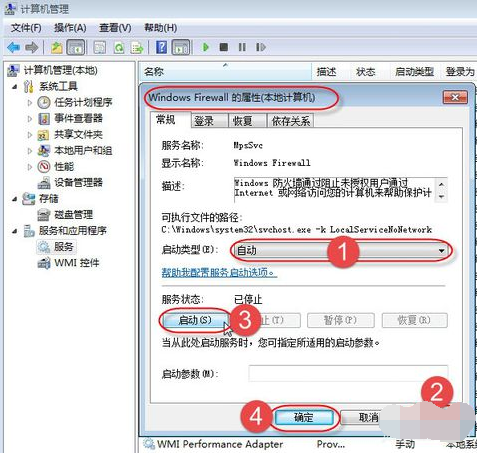
打印机设置系统软件图解2 弹出“Windows Firewall”服务属性设置窗口,按照顺序设置,最后点击“确定”按钮。
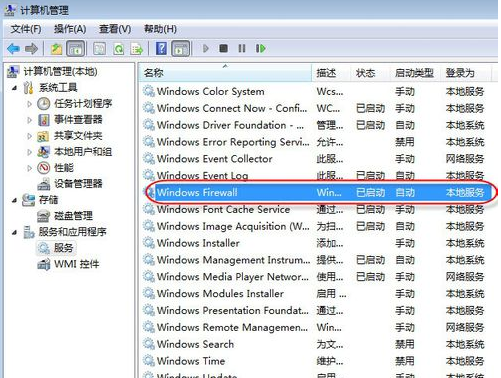
打印机设置系统软件图解3 设置完成后,返回“计算机管理”窗口,可以看到“Windows Firewall”服务已处于自动已启动状态。
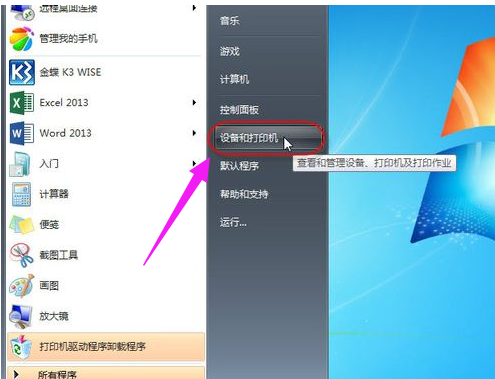
打印机设置系统软件图解4 下面来设置打印机共享操作: 点击“开始”,再选择“设备和打印机”。
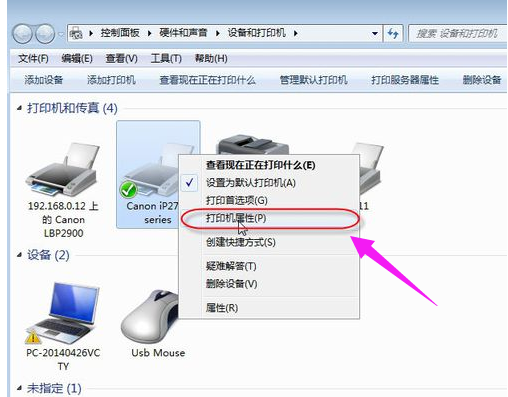
打印机系统软件图解5 右击准备共享的打印机,在弹出的快捷菜单中点击“打印机属性”按钮
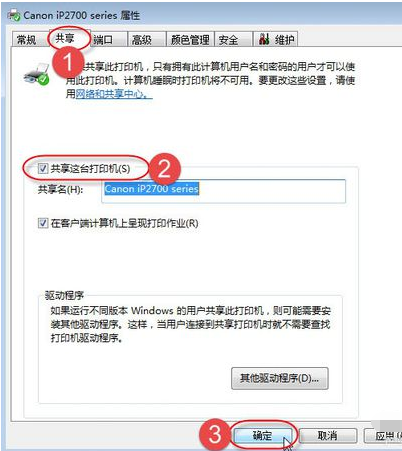
打印机设置系统软件图解6 切换到“共享”选项卡,勾选“共享这台打印机”复选框,给打印机取个名称,点击“确定”按钮,完成打印机的共享操作,不再报错。
打印机系统软件图解7 以上就是解决win7“无法保存打印机设置(错误0x000006d9)”的操作方法了。 |