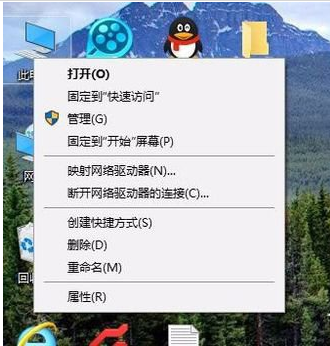
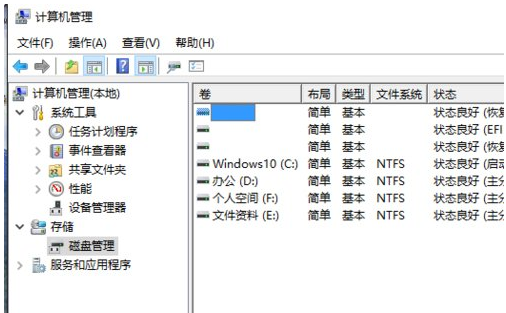
我们在使用电脑的过程当中经常都会遇到各种各样的问题,可尽管如此吧,我们大家依然还是能够找到办法将问题给解决掉。今天小编就给小伙伴说说win10硬盘进行无损分区的操作方法。 最近有小伙伴说,对硬盘分区的时候,很多情况下会造成数据的损伤和丢失,所以就算需要也不敢轻易对硬盘进行分区,这成了许多人的烦恼。但其实,只要我们谨慎点,就能给硬盘进行无损分区。那么,Win10硬盘怎么无损分区呢?今天小编就来将Win10硬盘无损分区的方法分享给小伙伴们。 1、右键点击“我的电脑”,然后选择“管理”;
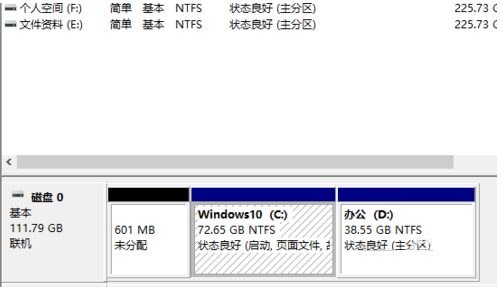
win10系统软件图解1 2、弹出的窗口中,选择“磁盘管理”;
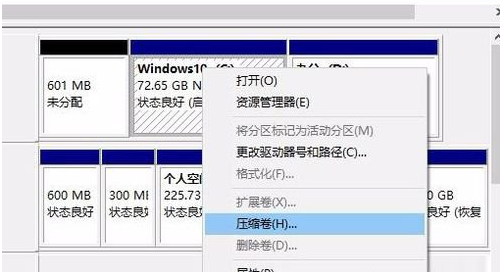
无损分区系统软件图解2 3、在窗口的右下边可以看到磁盘,选择你要分区的磁盘,右键点击,然后选择“压缩卷”;
win10硬盘如何无损分区系统软件图解3
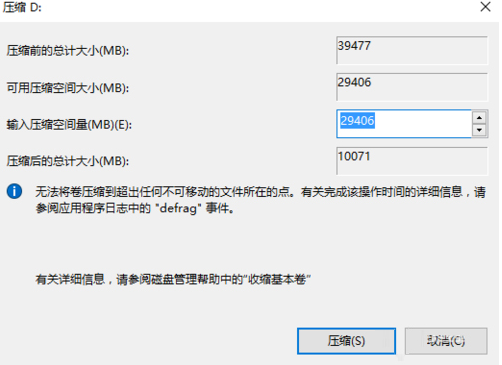
硬盘系统软件图解4 4、系统会计算出可以压缩空间,输入你需要压缩空间,然后点击压缩;
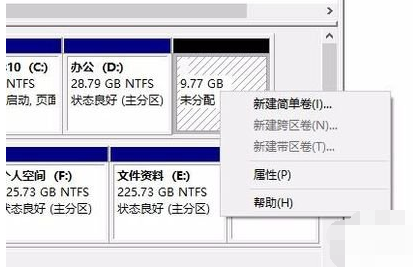
无损分区系统软件图解5 5、压缩完成后,会看到一个未分配的分区,右键点击,选择“新建简单卷”;
硬盘系统软件图解6
硬盘系统软件图解7
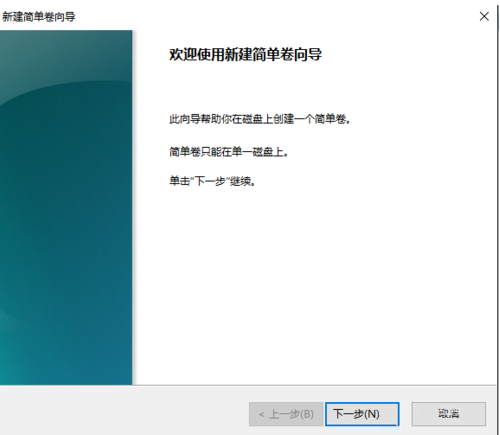
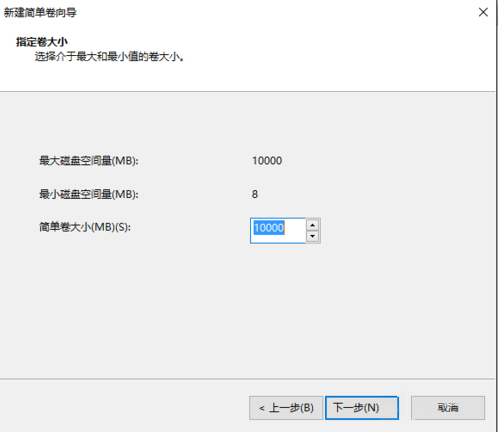
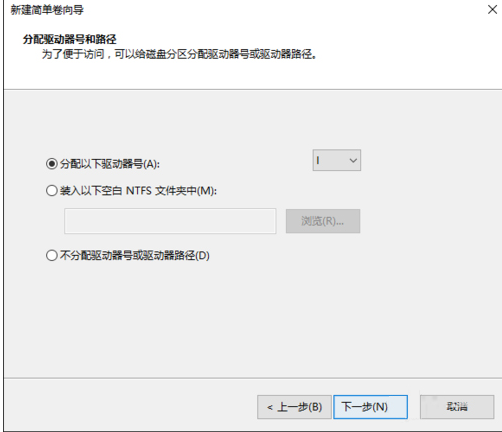
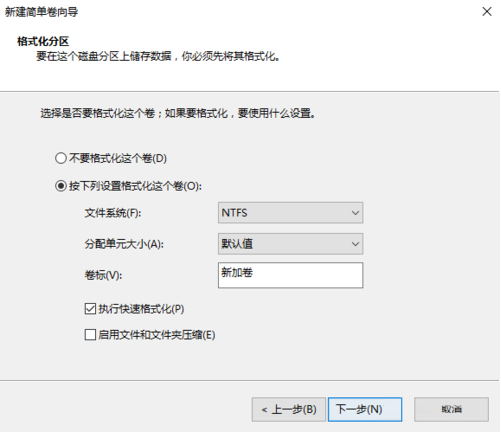
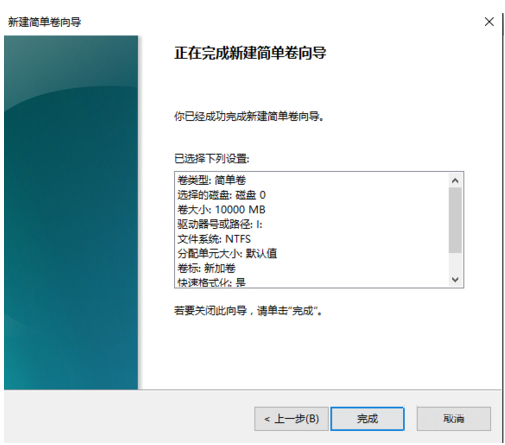
win10硬盘如何无损分区系统软件图解8 6、按照提示,选择下一步;
win10硬盘如何无损分区系统软件图解9
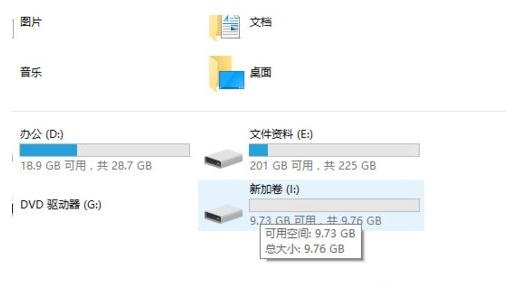
win10系统软件图解10 7、新建完成后,你就可以在我的电脑看到新建的分区了,而且磁盘的数据不会有任何影响。
win10系统软件图解11
win10系统软件图解12 |