电脑如何设置屏保,如果我们长时间不使用电脑时,而电脑屏幕却又一直定格在一个画面中的话。是会给电脑带来损害的,并且还非常的耗电,这该怎么办呢?那么就给电脑设置一个屏幕保护程序来设置电脑桌面吧。
在日常的工作中,大家时常都会因为有急事需要离开一下电脑旁,而再离开前都好做一些保护当前电脑屏幕内容,为了防止一些机密泄露,或是个人隐私等问题。可要是常常大家会忘记关闭当前页面的话,那么这个时候我们就需要设置个屏保来保护屏幕隐私咯。
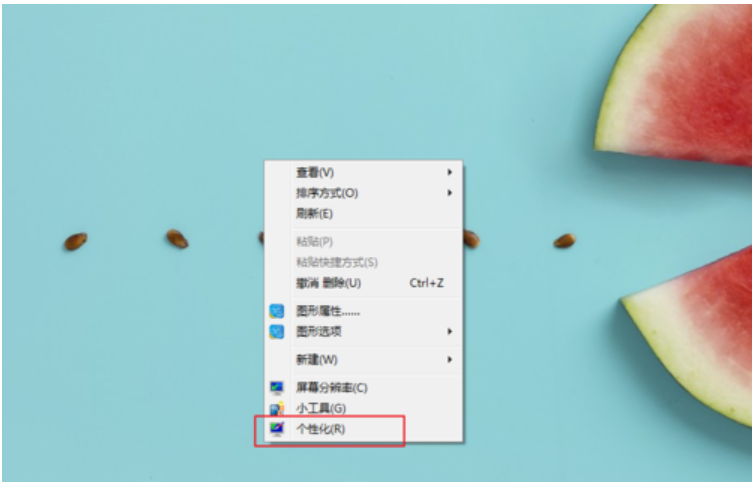
1,打开电脑,单机右键,选择“个性化”,进入个性化设置。
电脑屏保图片系统软件图解1
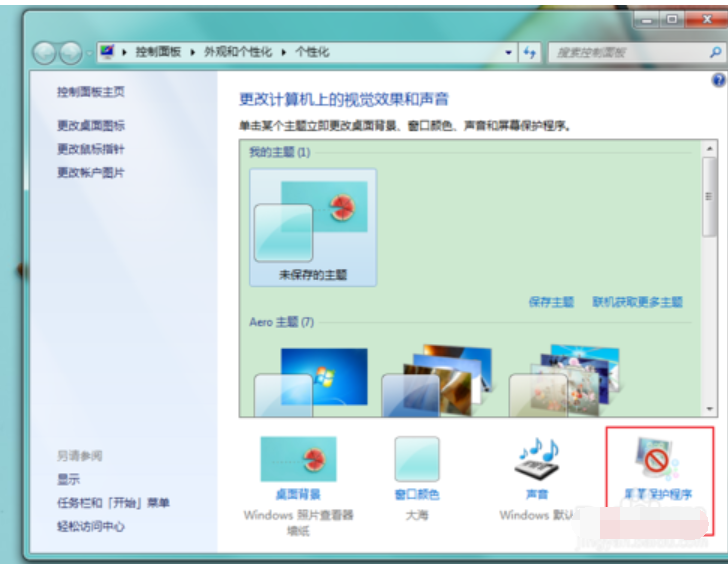
2,在个性化界面,点击“屏幕保护程序”,进入屏幕设置界面。
电脑系统软件图解2
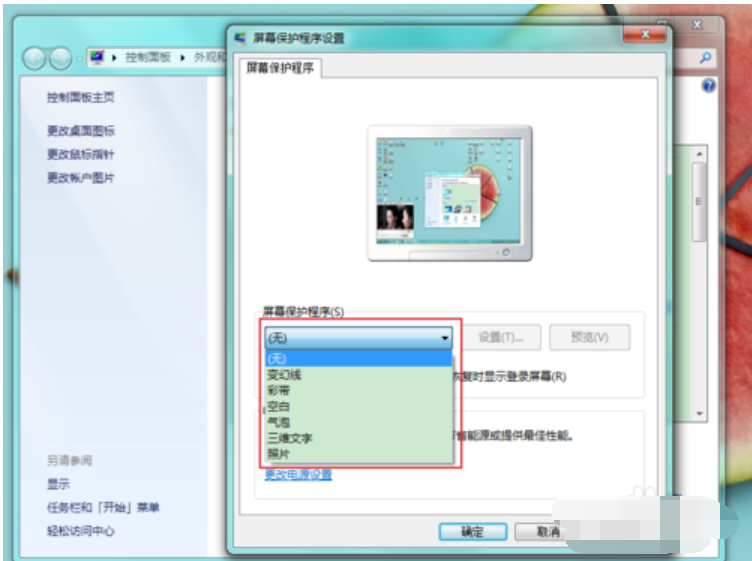
3,屏幕保护下拉框选择屏幕保护样式。
设置屏保系统软件图解3
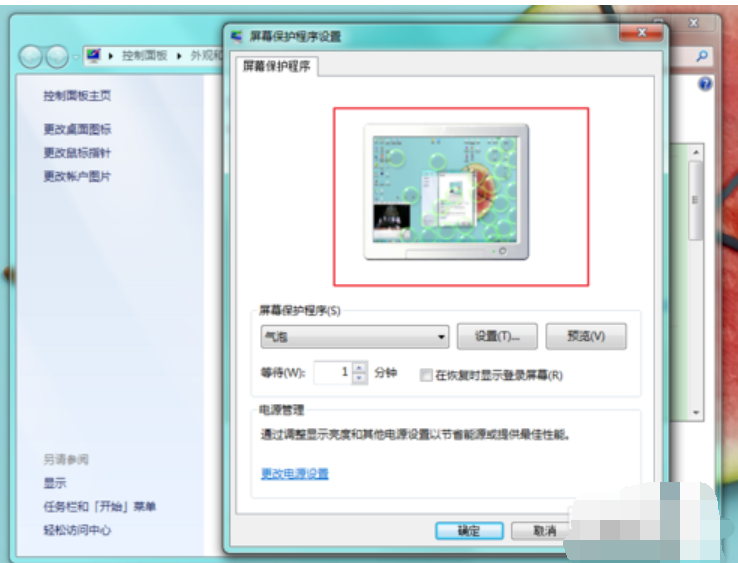
4,在界面上课查看样式缩略效果图。
电脑系统软件图解4
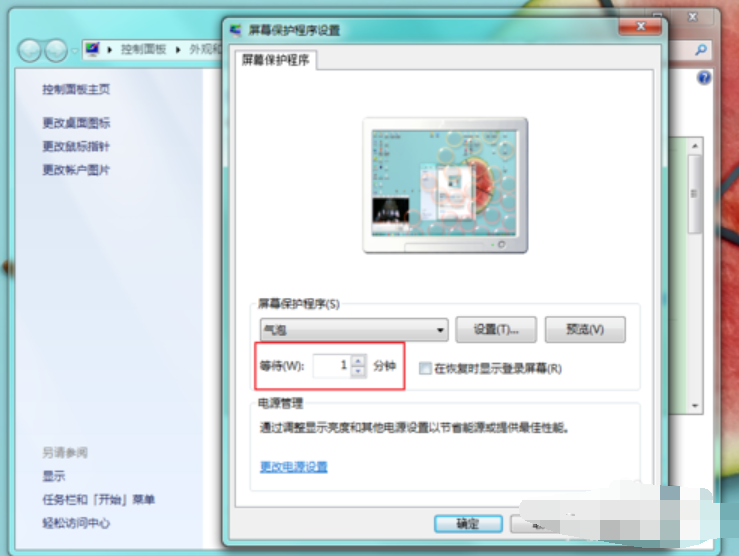
5,在等待时长可设置至少一分钟的时长,该时长代表电脑误无操作多久之后进入屏幕保护的时间。
设置屏保系统软件图解5
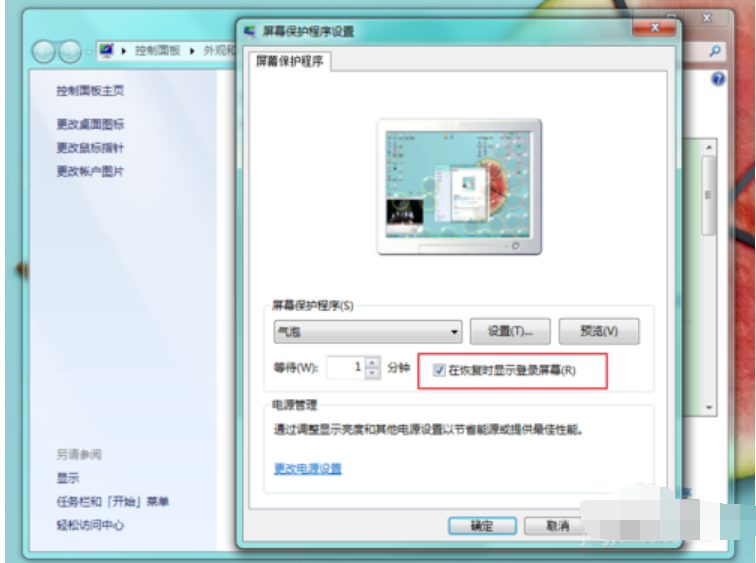
6,如果勾选“在恢复时显示登录屏幕”,则屏保后对电脑进行操作,电脑界面将会显示系统登录界面。反之,则不显示登录界面直接显示电脑桌面。
电脑设置屏保系统软件图解6
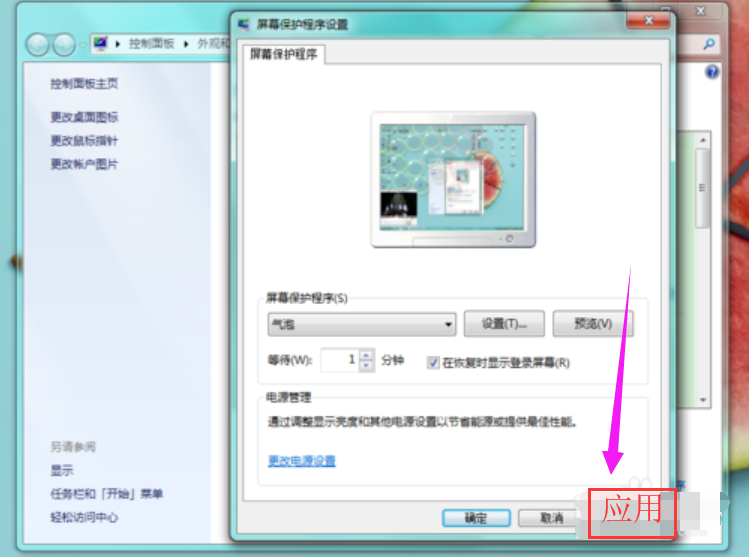
7,设置完成之后,点击“应用”,则设置成功应用在电脑上。
电脑屏保图片系统软件图解7
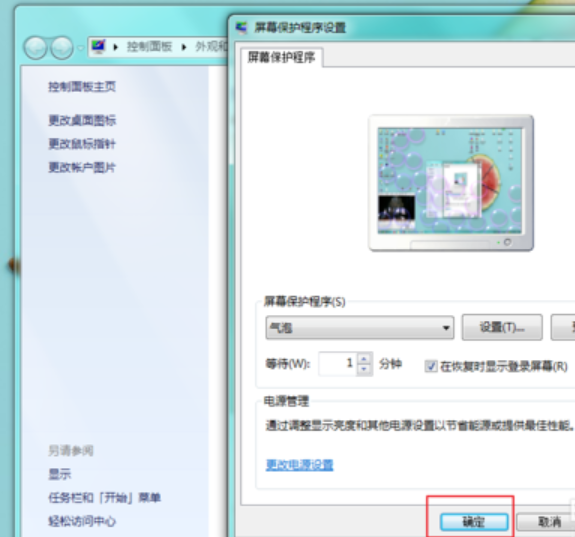
8,点击“确定”之后,设置完成。
电脑系统软件图解8
9,在电脑未操作时间超过设置的等待时间之后,电脑就会出现我们设置的屏保啦。
电脑设置屏保系统软件图解9
以上就是电脑设置屏保的方法了。 |