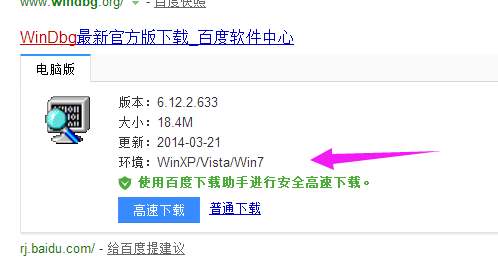
电脑蓝屏原因很多,但是大都是硬件和驱动程序不兼容,遇到这种问题,最好的解决办法就是下载win7蓝屏修复工具对系统进行修复!系统之家为您提供最好、最实用的蓝屏修复工具一键修复系统蓝屏!来看看下面的详细的解说吧。 当电脑遇到一些故障或者问题的时候可能就会出现蓝屏的情况,蓝屏的话我们是无法继续进行操作的,一般重启电脑就能得到解决,可是有一些蓝屏是系统问题导致的,如果不解决的话会一直出现。经常遇到的问题也不用烦恼,下面的教程中会把win7蓝屏修复工具的操作方法一起分享给大家。 win7蓝屏修复工具图文解说 打开百度首页,搜索Windbg,点击下载安装
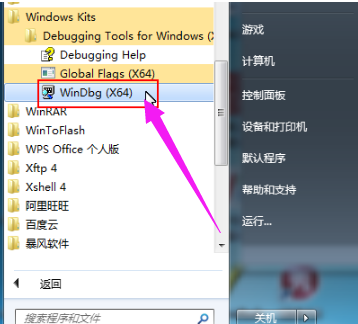
win7系统软件图解1 安装成功后,开始菜单,程序中找到并启动Windbg
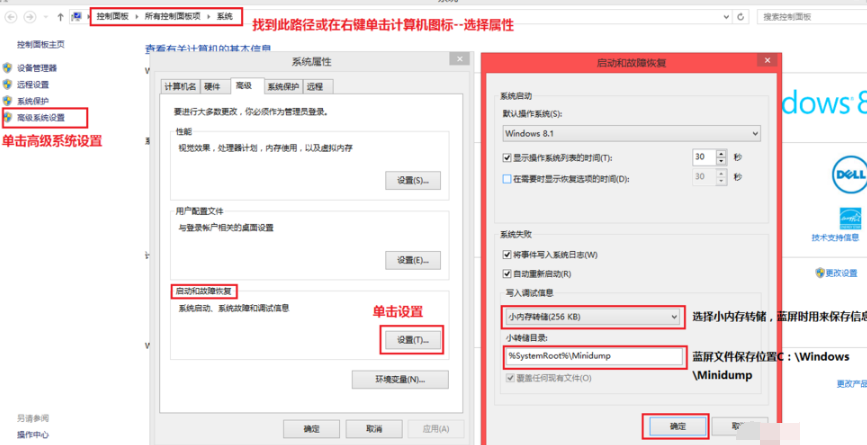
工具系统软件图解2 首先要保证我们设置了蓝屏转储,这样当蓝屏时系统会以.dmp文件方式保留蓝屏故障原因,需要查询是否设置内存转储和蓝屏文件存放位置。右键单击桌面计算机图标--选择属性,单击高级系统设置,在启动和故障恢复栏中单击设置,在写入调试信息栏中选择小内存转储(如果已经设置了可忽略此步骤),小转储目录为%SystemRoot%Minidump(蓝屏文件存放位置),即为C:WindowsMinidump文件夹。
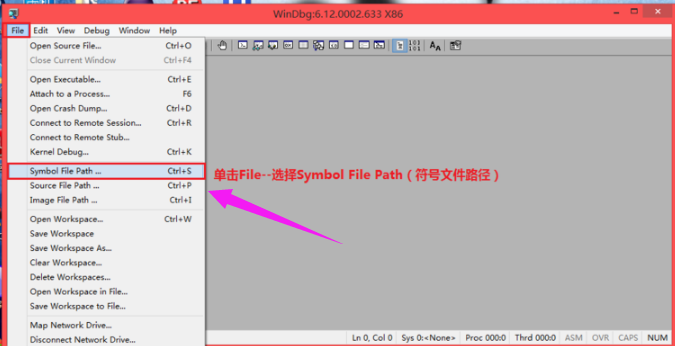
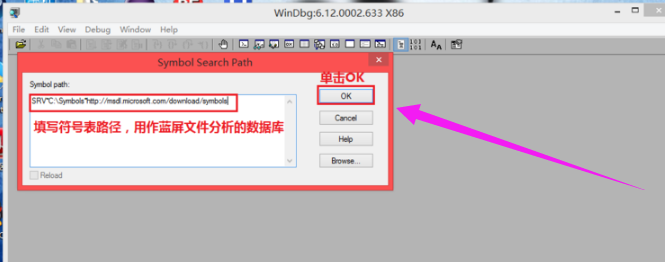
win7系统软件图解3 查看完毕后打开Windbg软件,首先需要为Windbg软件设置符号表路径,作为蓝屏原因分析数据库,否则软件将没有作用。单击File--选择Symbol File Path,
工具系统软件图解4 在弹出的对话框Symbol Path文本框中输入SRV*C:Symbols*http://msdl.microsoft.com/download/symbols,单击OK。
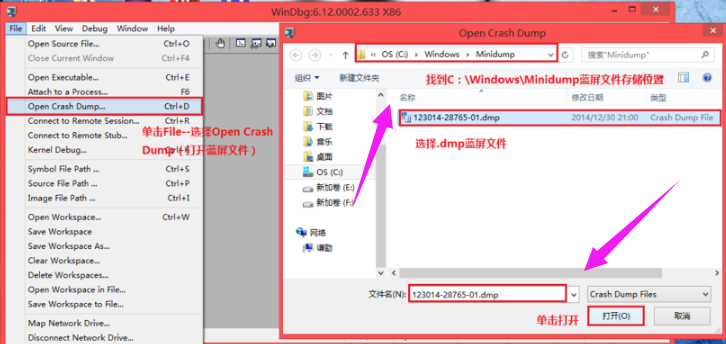
修复工具系统软件图解5 设置完毕后单击File--选择Open Crash Dump来打开蓝屏文件,在弹出的对话框中点选到C:WindowsMinidump文件夹,单击我们要分析的蓝屏文件,单击打开。
修复工具系统软件图解6 在弹出的对话框Save Information for workspace?(是否保存信息到工作区)中单击Yes。(如果下次不想再被提示,可以勾选Don't ask again in the WinDbg session)。
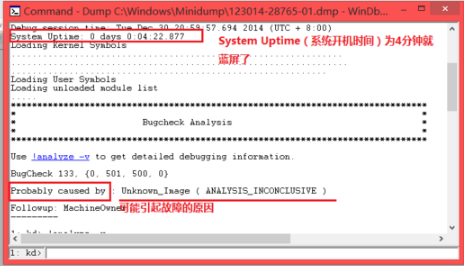
工具系统软件图解7 接下来就是对文件进行分析,这需要一定的经验和知识。这里我们着重可以看一下System Uptime(开机时间)和Probably Caused By(可能引起故障的原因是)。
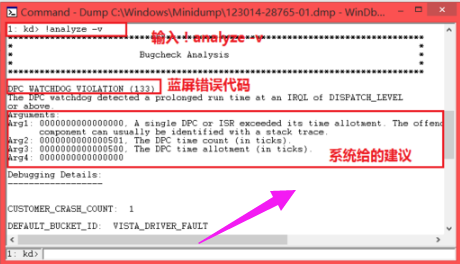
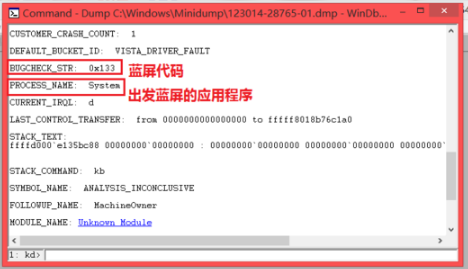
工具系统软件图解8 需要进一步分析,可以单击!analyze -v,
修复工具系统软件图解9 可以从中提取到蓝屏错误代码和引起蓝屏的程序名称,再通过网络搜索这些程序名和代码等方式弄清原因。 以上就是win7蓝屏修复工具的使用教程了,如果觉得还需要其它关于蓝屏解决的教程,可以在“小白一键重装系统”官网上查阅。 |