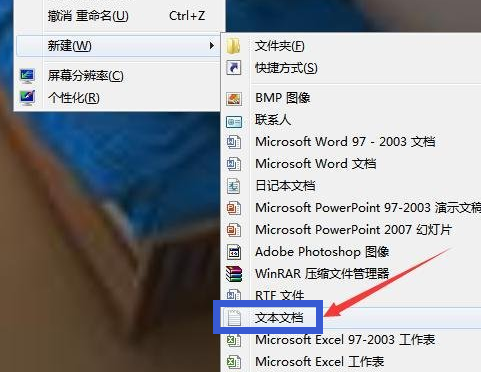
新买的电脑一开始用得很舒心,打开软件嗖嗖的,非常爽。可随着使用时间和次数的增加,Windows电脑的运行速度会有明显的下降,开关机速度慢,打开软件会等待一两秒,那么要如何一键清理系统垃圾文件?下面,小编就来跟大家介绍win10一键清理系统垃圾文件的使用方法。 计算机在使用一段时间后,你会发现电脑C盘的空间变得越来越小,这时就需要清理一下内存空间了。小编推荐使用清除系统lj.bat是一个一键清除系统垃圾的小程序,可以帮助用户快速的清除计算机当中的垃圾文件,下面,就是一键清理系统垃圾 bat的操作经验。 win10一键清理系统垃圾文件 在电脑桌面空白处新建一个文本文档
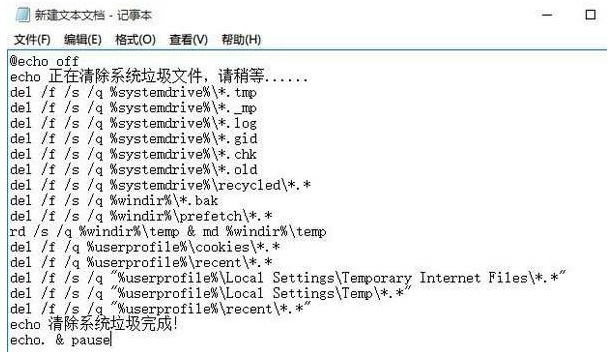
一键清理系统软件图解1 新建完成后,将下文复制粘贴到文本文档里。 @echo off echo 正在清除系统垃圾文件,请稍等...... del /f /s /q %systemdrive%*.tmp del /f /s /q %systemdrive%*._mp del /f /s /q %systemdrive%*.log del /f /s /q %systemdrive%*.gid del /f /s /q %systemdrive%*.chk del /f /s /q %systemdrive%*.old del /f /s /q %systemdrive%recycled*.* del /f /s /q %windir%*.bak del /f /s /q %windir%prefetch*.* rd /s /q %windir%temp & md %windir%temp del /f /q %userprofile%cookies*.* del /f /q %userprofile%recent*.* del /f /s /q "%userprofile%Local SettingsTemporary Internet Files*.*" del /f /s /q "%userprofile%Local SettingsTemp*.*" del /f /s /q "%userprofile%recent*.*" echo 清除系统垃圾完成! echo. & pause
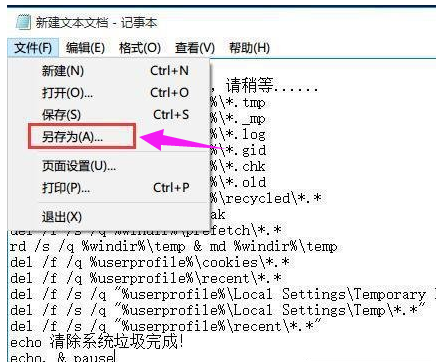
win10系统软件图解2 复制完成后,点击文件,另存为,弹出另存为窗口后,
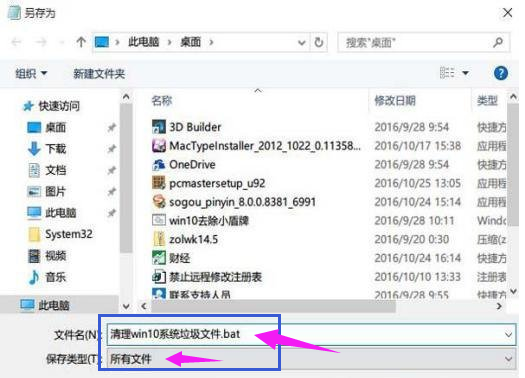
win10系统软件图解3 保存类型改为所有文件,保存路径自定义,文件名自定义(注:文件名尾缀需要加上“.bat”)
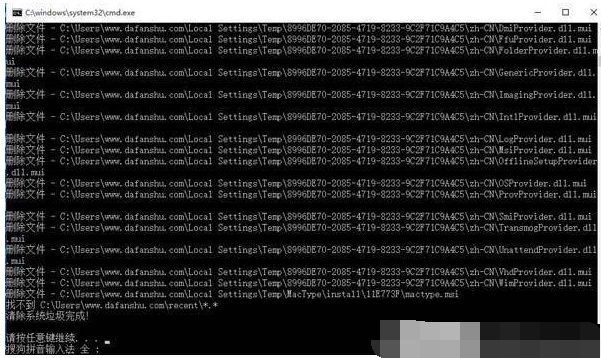
win10系统软件图解4 最后生成一个bat批处理文件,我们双击打开,系统便会自动清理垃圾文件了。
win10系统软件图解5 以上就是win10一键清理系统垃圾.bat的操作了。 |