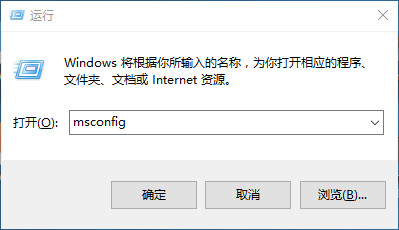
win10系统在我们生活中非常常见,操作简单、方便,为了更好的使用win10系统,今天推荐给大家的8个win10优化技巧,操作简单,适用于绝大部分用户使用,快来优化你的win10吧。 很多朋友都想要知道win10优化系统的方法,毕竟win10的使用已经越来越普遍了,知道一些关于win10使用的小技巧还是很有必要的,那么到底win10优化的小技巧有哪些呢?下面小编就给大家带来8个win10优化图文教程吧,希望大家看完之后都能够喜欢这个方法哦! 8个win10优化技巧助你更流畅的使用windows10 1、win10加速开机速度 Win+ R – 输入msconfig
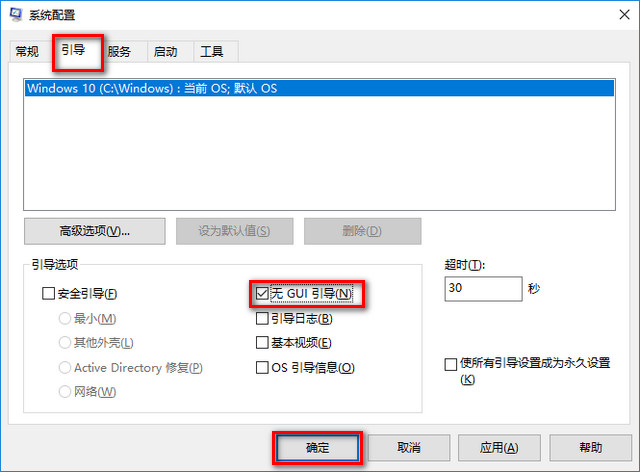
win10优化界面1 引导 – 勾上无GUI引导,确定。
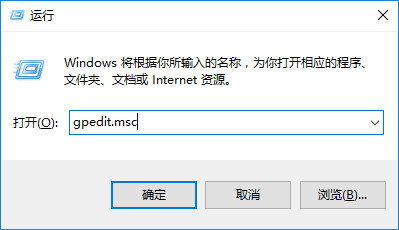
win10优化界面2 2、Win10加速关机速度 Win+R键,输入 gpedit.msc
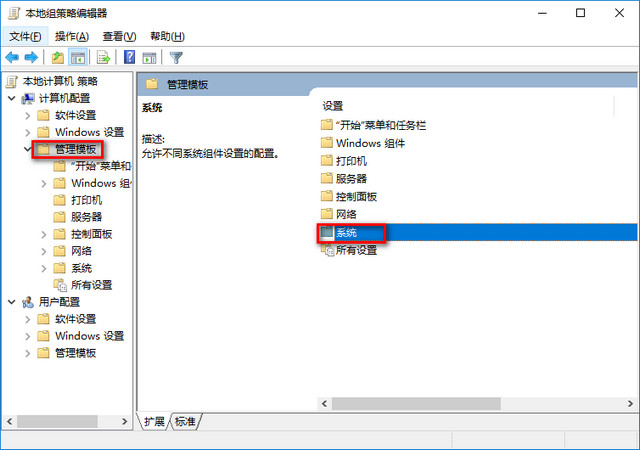
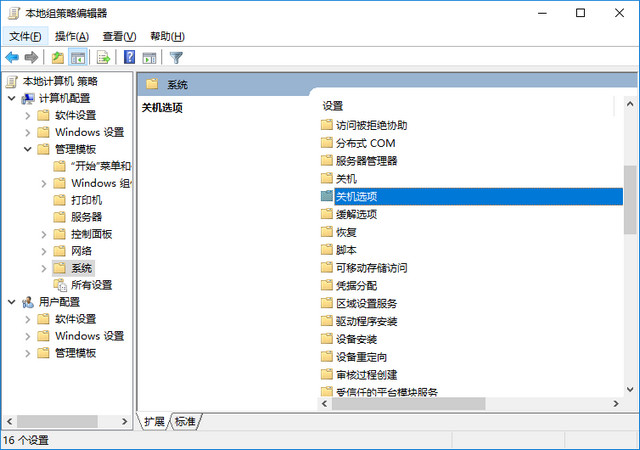
win10优化界面3 计算机管理中选择,模块管理 – 系统
win10优化界面4 找到并左键双击【关机选项】,
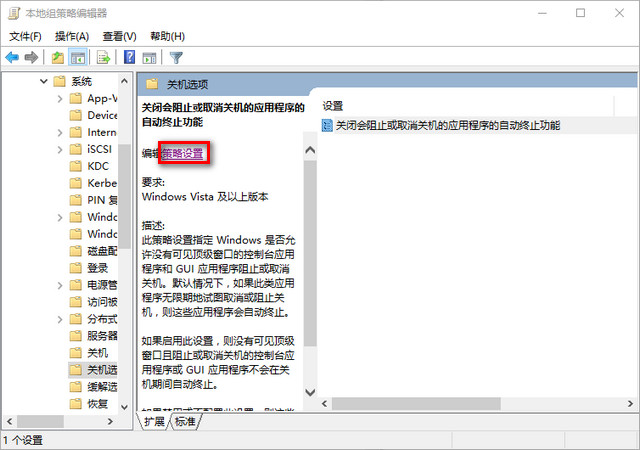
win10优化界面5 点击【策略设置】
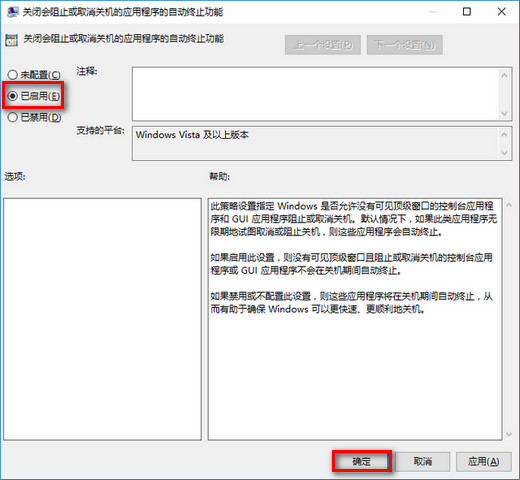
win10优化界面6 勾选【已启用】点击确定
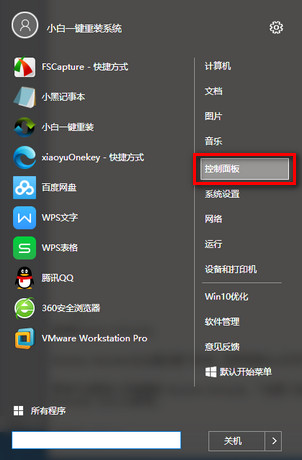
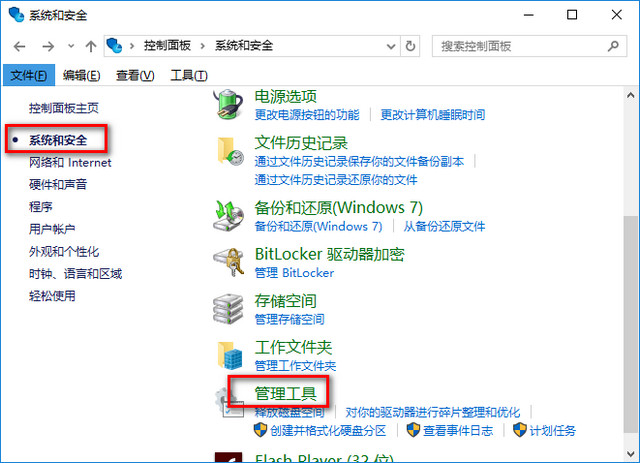
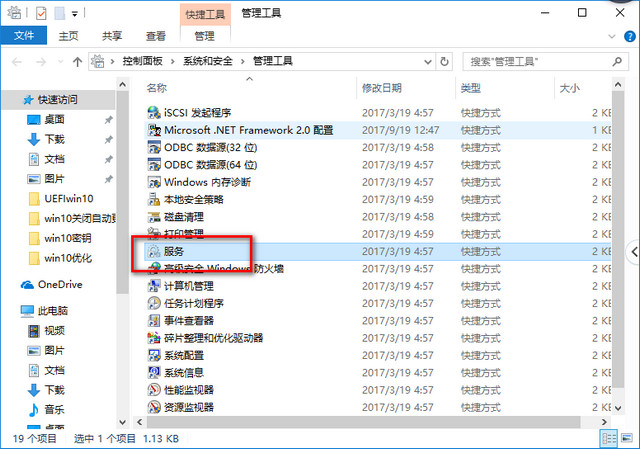
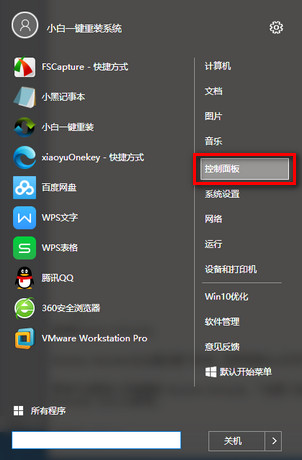
win10优化界面7 3.关闭Windows Search 它后台偷偷查户口 ,只需要服务WindowsSearch禁用。 控制面板–管理工具
win10优化界面8
win10优化界面9
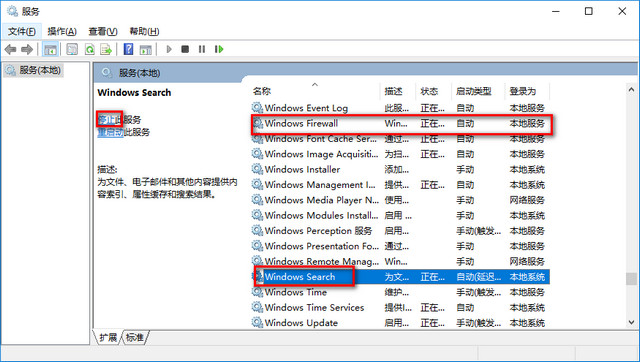
win10优化界面10 –服务- Windows Search禁用,但windows firewall (windows防火墙服务)千万不能停用。
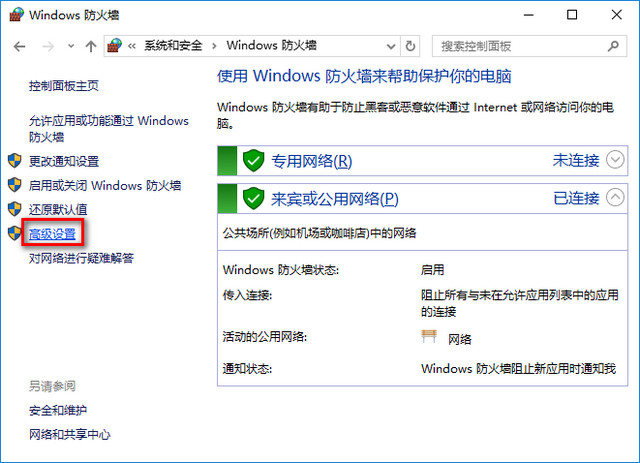
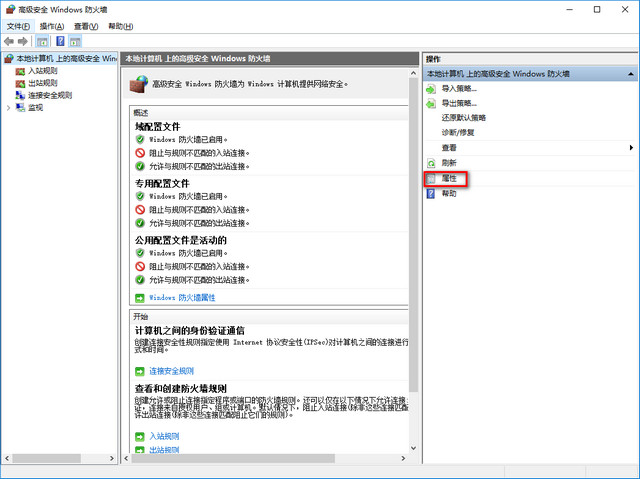
win10优化界面11 可在控制面板里面的防火墙的“高级设置”
win10优化界面12 点击“属性”
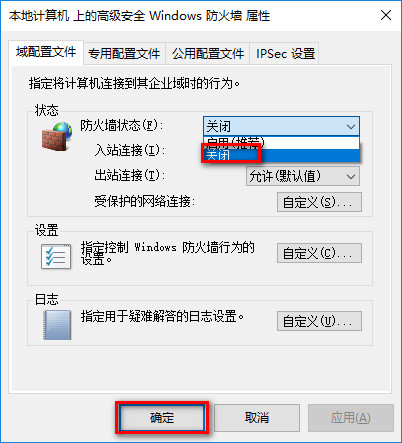
win10优化界面13 把“域配置文件”、“专用配置文件”、“公用配置文件”的状态改成关闭,这样就在不禁用防火墙服务的情况下关闭防火墙了
win10优化界面14 4.关闭家庭组, 因为这功能会导致硬盘和CPU处于高负荷状态 关闭方案:控制面板
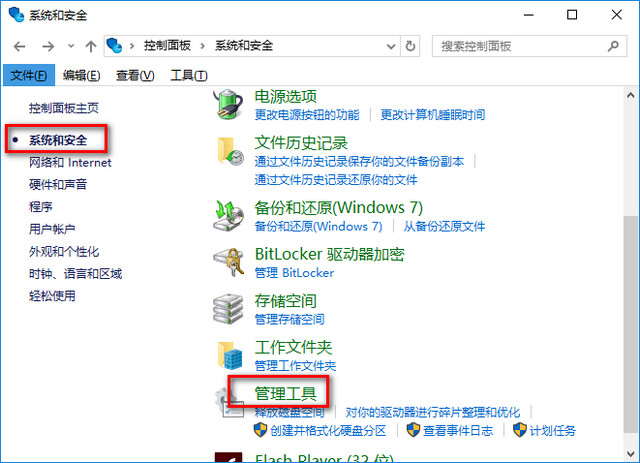
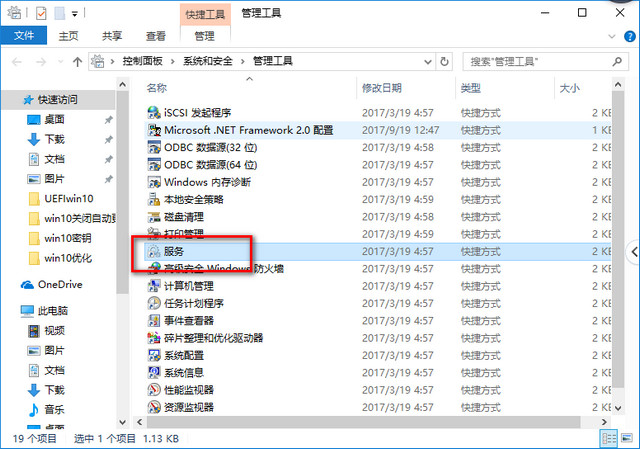
win10优化界面15 找到并打开管理工具
win10优化界面16 选择【服务】
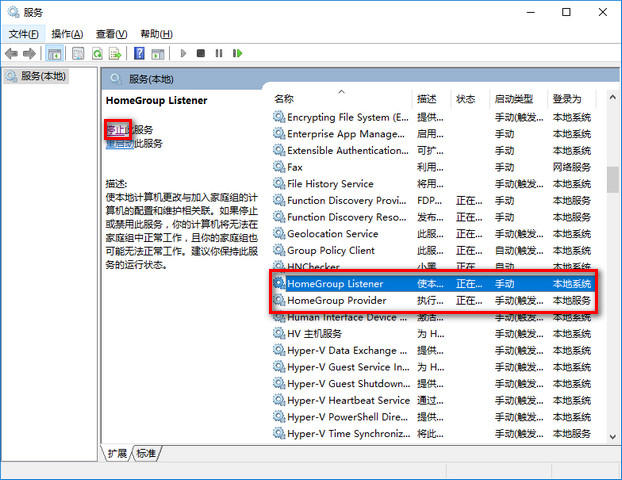
win10优化界面17 找到并将【HomeGroup Listener和HomeGroup Provider】禁用。
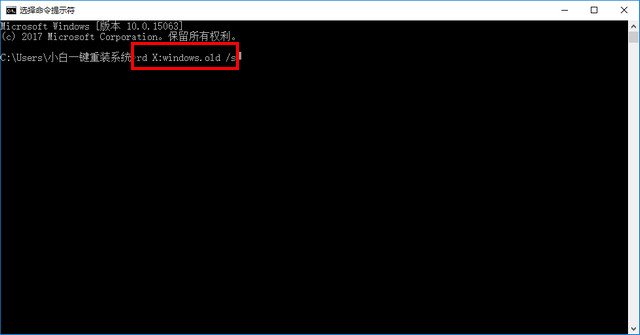
win10优化界面18 5.清理产生的Windows.old文件夹(针对直接升级的系统) 方案1:快捷键Win+X命令提示符,输入rd X:windows.old /s(X代表盘符)
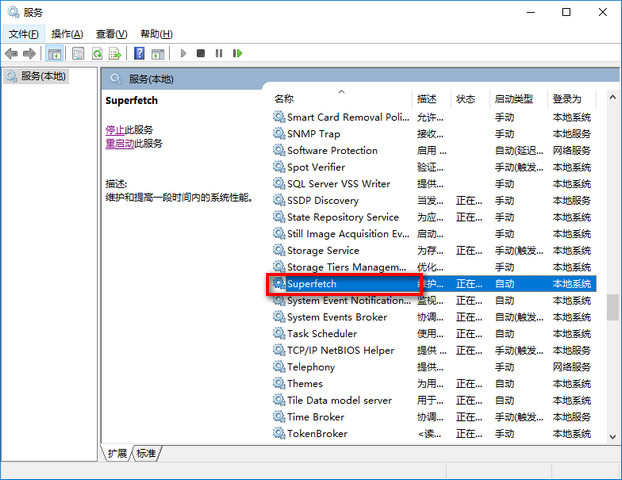
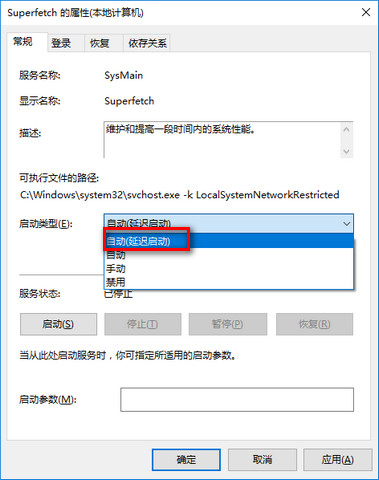
win10优化界面19 6.设置好Superfetch服务 服务Superfetch启动类型改成延迟启动或禁用,可避免Win10对硬盘的频繁访问,提高运行流畅。 Win+R键 输入services.msc回车, 找到并双击 Superfetch 。
win10优化界面20 找到启动类型,选择为【自动(延迟启动)】
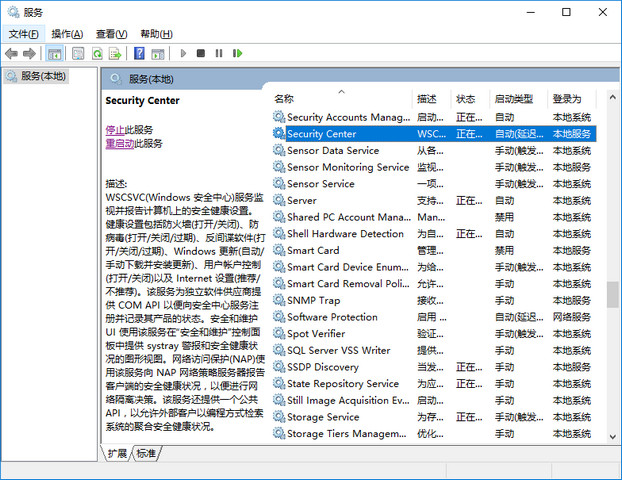
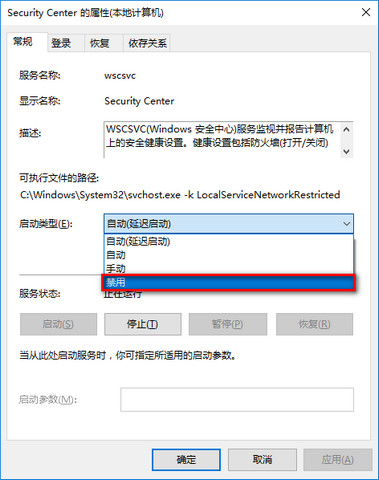
win10优化界面21 7.关闭windows安全中心服务 Win+R键 输入services.msc回车, 找到并双击SecurityCenter ,
win10优化界面22 选择启动类型,选择设置【禁用】。
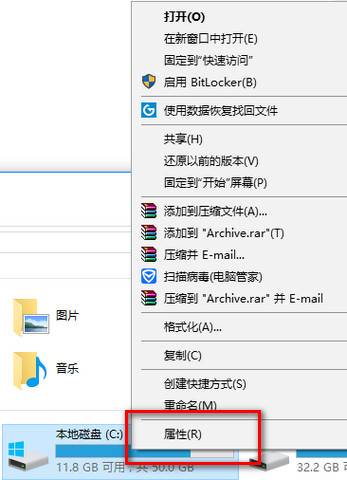
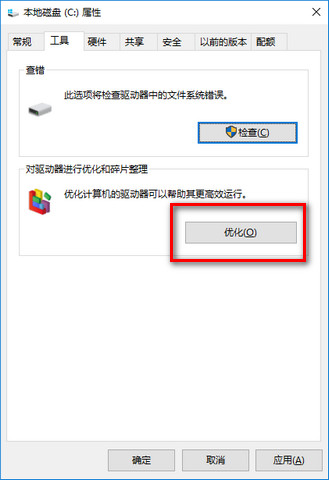
win10优化界面23 8.关闭磁盘碎片整理计划 磁盘碎片整理可以提高磁盘性能,但不需要整理计划,可以关闭整理计划。 选中磁盘C-属性
win10优化界面24 工点击具,=选择(驱动器进行优化和碎片整理)点击【优化】
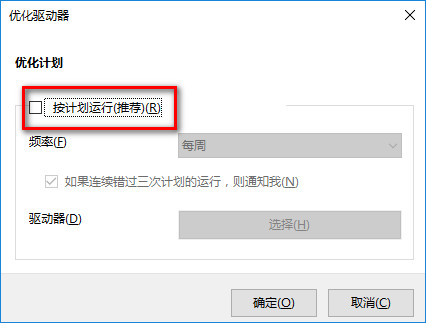
win10优化界面25 更改设置–取消勾选,【计划执行】点击确定。
win10优化界面26 以上就是win10优化技巧,感兴趣的朋友可以试一下,看看你的win10的运行是否有改变呢? |