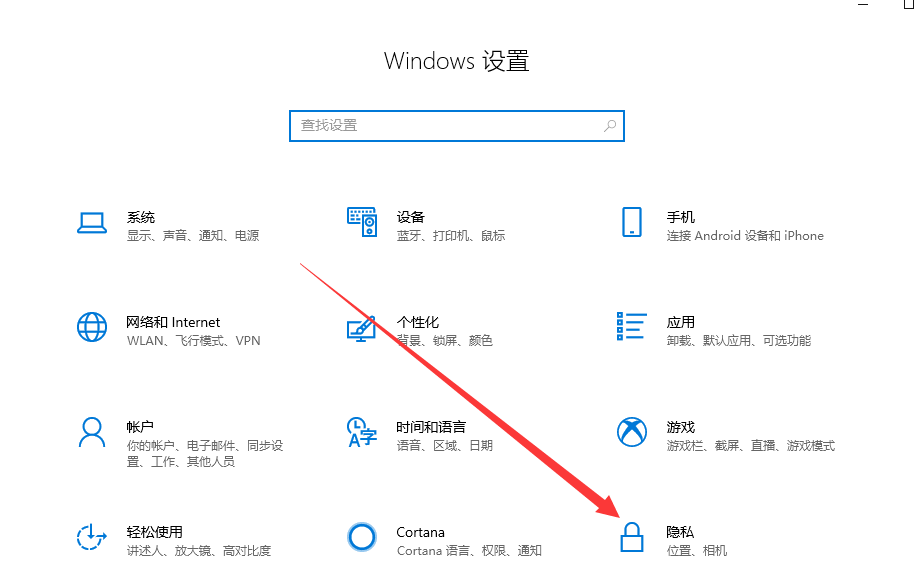
电脑对我们的生活工作方式产生了极其重要的影响,数字化的进步推动了社会生产力的发展,拉近了人与人之间的距离。在使用电脑的时候我们经常会进行视频。那么电脑摄像头怎么打开呢? 之前我们都是通过QQ或者微信打开电脑摄像头,可是今天想单独打开一下摄像头却找不到入口。一般摄像头都是藏在开始菜单了,win10系统的开始菜单却不见摄像头的踪迹。今天,我就将打开电脑摄像头的方法分享给你们 电脑摄像头怎么打开 1、首先查看一下相机权限有没有开启。“win+i”快捷键打开设置窗口,这时候我们就可以看到隐私下方的相机了,点击它
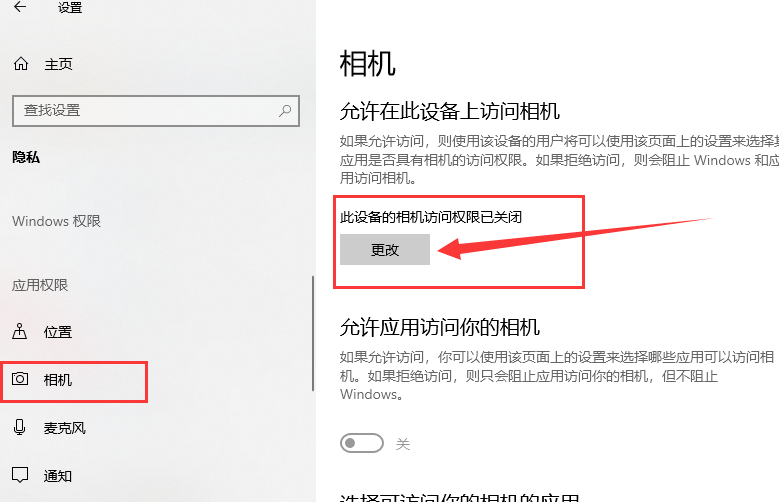
电脑摄像头怎么打开电脑图解1 2、左侧栏找到相机,右侧我们就可以看到此设备的相机的访问权限已关闭,点击更改
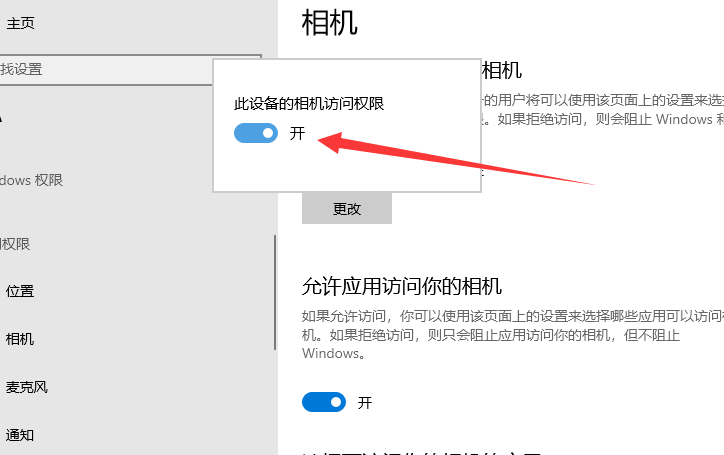
摄像头电脑图解2 3、选择开启即可,下面就可以打开摄像头啦
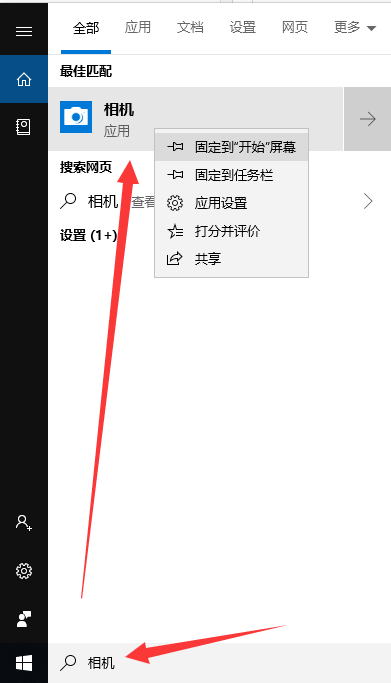
摄像头电脑图解3 4、在小娜搜索框中输入相机,点击一下即可打开电脑摄像头。也可以右击,选择固定到开始屏幕或者任务栏哦
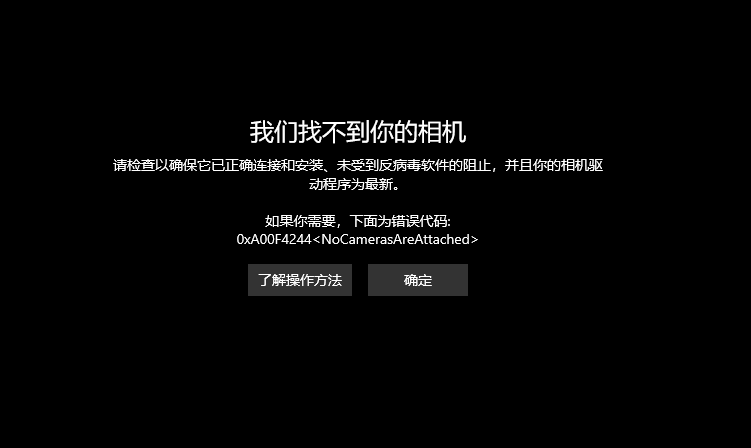
电脑电脑图解4 5、因为我没安装摄像头,所以显示此界面。如果安装了摄像头还是不显示,最可能就是没有安装驱动
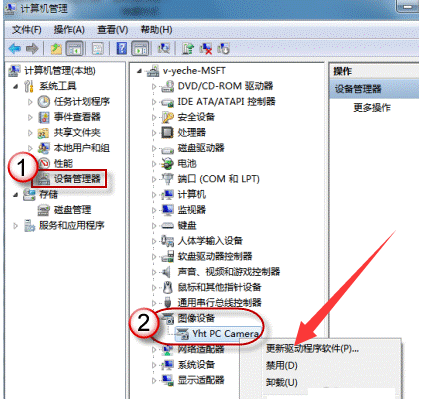
电脑摄像头怎么打开电脑图解5 6、右击此电脑,选择管理>>点击左侧的设备管理器>>展开图像设备>>右击设备名>>选择更新驱动程序软件
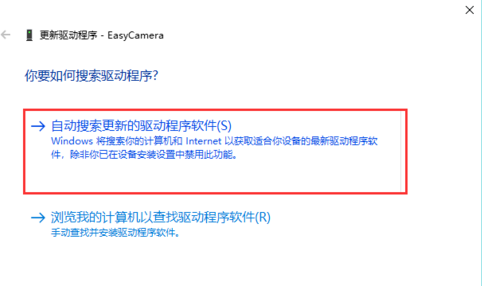
打开电脑摄像头电脑图解6 7、选择自动搜索更新驱动程序,等待更新完成即可
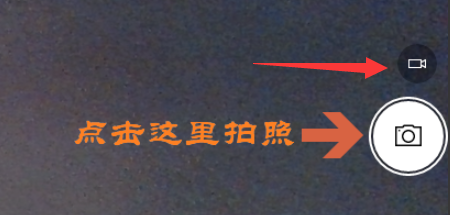
电脑摄像头怎么打开电脑图解7 8、之后再打开相机就可以进行拍照了,点击上方的摄像机图标就可以进行录像啦
打开电脑摄像头电脑图解8 以上就是电脑摄像头怎么打开的详细教程了,现在你的摄像头打开了吗? |