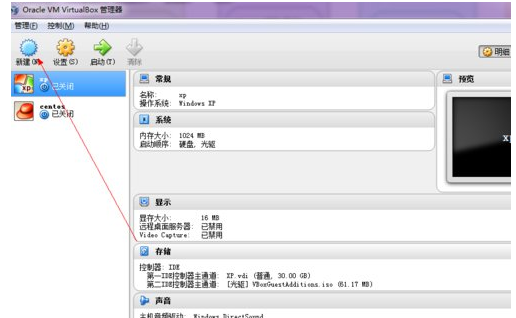
虚拟机是一个很实用的软件,因为我们可以在虚拟机里面测试一些软件的稳定性,并且虚拟机可以安装好几种系统,操作也很方便。哪款虚拟机好用呢?那肯定是VirtualBox这款了,这么好用的一款虚拟机要如何使用呢?下面,小编跟大家讲解vmware虚拟机的使用方法。 相信爱玩计算机的同学电脑中会装一款虚拟机,很多人为了学习如何给电脑重装系统、分区,学习使用Ghost一键还原,再或者是为了测试某个软件,这时候就会使用到虚拟机。下面,小编给大家介绍vmware虚拟机的使用步骤。 vmware虚拟机怎么用 下载安装好VirtualBox虚拟机后,打开软件,点击左上角的新建:
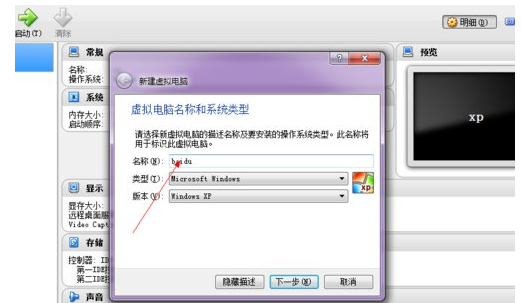
vmware系统软件图解1 输入新建的虚拟机的名字:
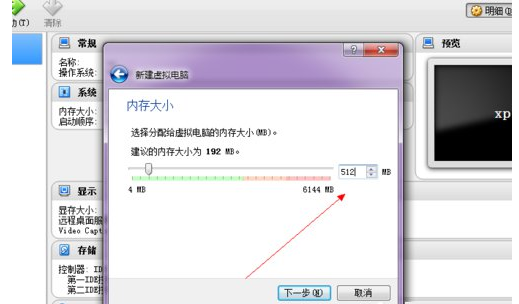
虚拟系统软件图解2 设置内存大小512以上比较好:
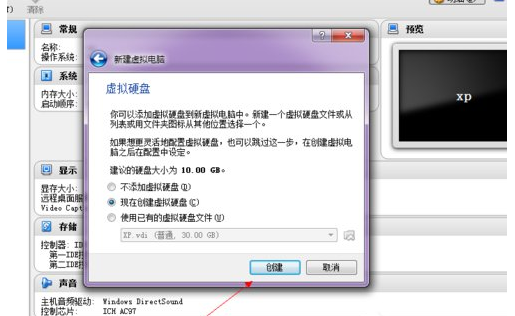
虚拟机软件系统软件图解3 直接点创建:
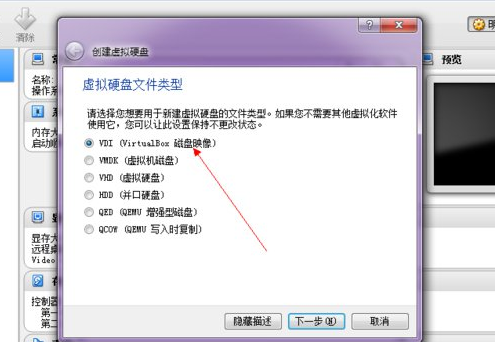
虚拟机软件系统软件图解4 选择VDI格式:
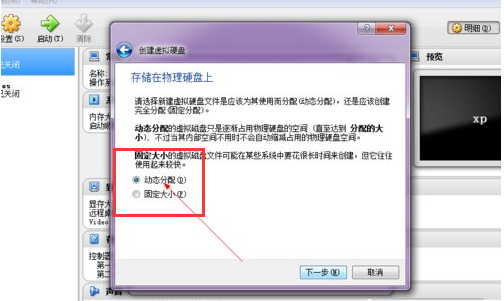
虚拟机系统软件图解5 选择动态分配:
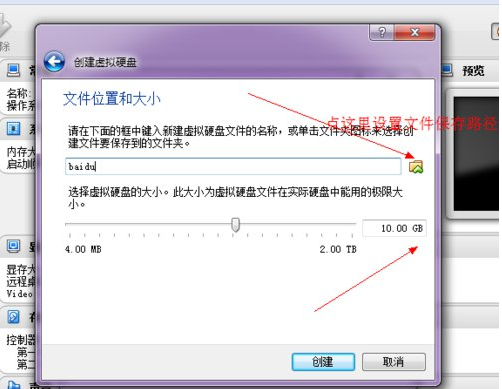
vmware系统软件图解6 设置系统的硬盘大小,可以自己设置文件的保存路径:
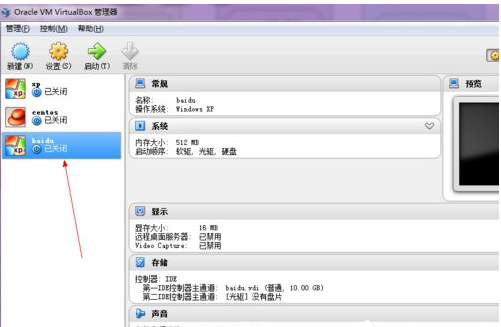
vmware系统软件图解7 点击确定后,一个新的虚拟机就设置好了:
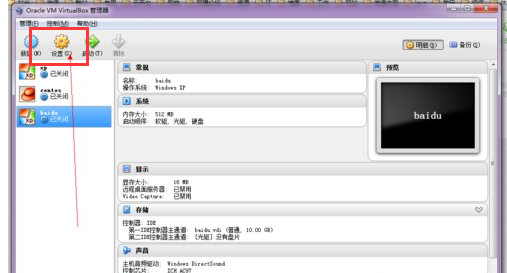
虚拟机软件系统软件图解8 这是还需要开始为这个虚拟机载入安装光盘了。点击上面的设置:
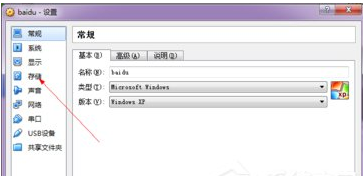
虚拟机系统软件图解9 在设置选择里面,点击左侧的存储:
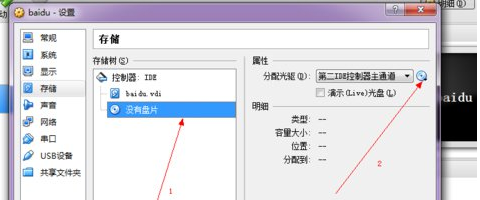
虚拟机软件系统软件图解10 选择载入你的安装光盘:
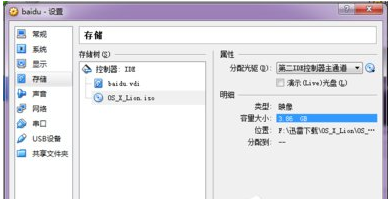
vmware系统软件图解11 选择好以后点击确定:
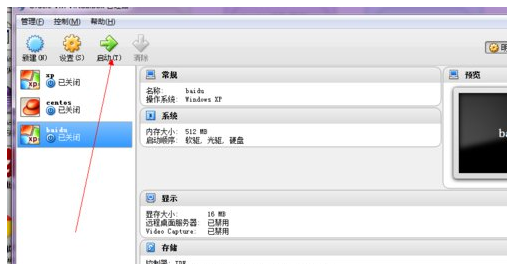
vmware系统软件图解12 最后启动:
vmware系统软件图解13 以上就是vmware虚拟机的使用经验。 |