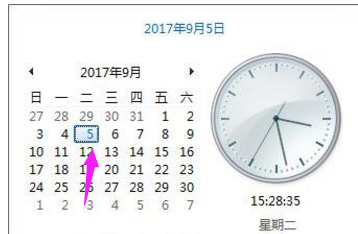
刚刚购买的新电脑安装完系统后,时间都是调整好准确的,很少发生不准确的情况。但是最近就有用户说电脑显示的时间不准确,影响办公效率,有什么方法可以调整电脑时间?下面,小编跟大家介绍校正电脑时间的步骤。 使用电脑校时器的初衷无疑是它能够自动对我们的电脑进行校时,但是你想不想知道电脑校时器是如何对我们的电脑进行校时的呢?和windows系统一样,mac的系统时间也是可以自动校正的,下面,小编给大家分享校正电脑时间的经验。 怎么校正电脑时间 点击任务栏上的时间,点击“更改日期和时间设置”
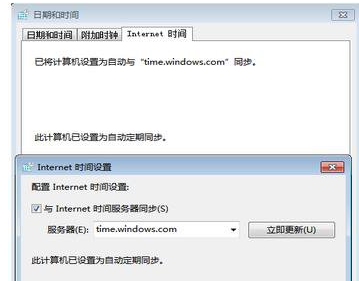
时间系统软件图解1 切换到“Internet时间”,选中“与Internet时间服务器同步”,选择“time.windows.com”。
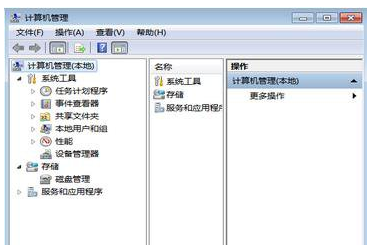
校准时间系统软件图解2 方法二: 右键单击“计算机”,选择“管理”
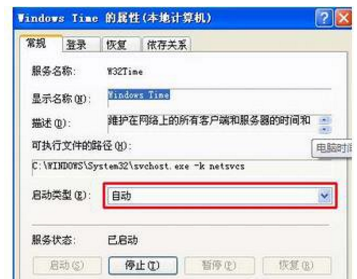
电脑时间系统软件图解3 双击“服务和应用程序”,再双击“服务”,找到“Windows Time”,右键单击后选择“属性”,会弹出“windows time的属性“窗口
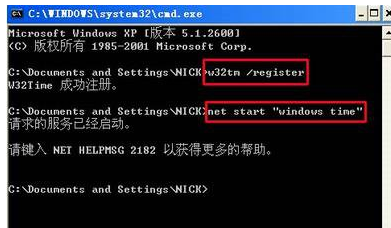
时间系统软件图解4 将启动类型改为“自动”,点击“确定“即可。 方法三: 打开“命令行“,输入“w32tm/register”,回车; 在提示“w32Time成功注册“后,再输入net start”windows time“,回车,之后就会提示服务启动成功
时间系统软件图解5 以上就是校正电脑时间的方法。 |