win10笔记本电脑怎么设置wifi的方法是什么,很多人手机都是使用无线WiFi上网的,但是家里没有无线WiFi,怎么办?那么就可以笔记本电脑设置wifi的方法解决你们手机上网的问题,那怎么做呢?就小编告诉你们win10笔记本电脑怎么设置wifi热点方法吧。 首先,在“运行”(可按快捷键Windows+R呼出)中输入“cmd”,打开命令提示符窗口。 在弹出的窗口中输入: netsh wlan set hostednetwork mode=allow ssid=name key=00000000 其中,ssid=后为需要设置的网络名,key=后为8~63位的无线网络密码。 按下回车键后再输入: netsh wlan start hostednetwork 按下回车键后,会提示“已启动承载网络”,我们的虚拟无线热点就创建完成并且成功启动,您就可以连接使用了。 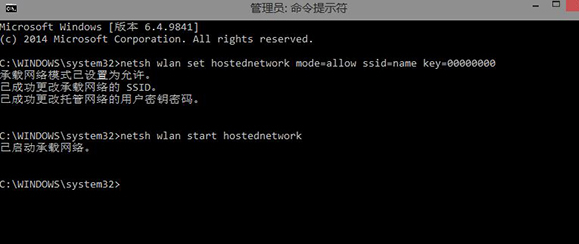 如果要查看已经启用的虚拟无线热点,可以输入: netsh wlan show hostednetwork 更多设置请参考以下命令: netsh wlan /? 您也可以将以上两条命令存入一个文本文档中,然后将文件格式后缀“.txt”修改为“.cmd”,需要使用时,在右键中选择“以管理员身份运行”即可。 综上所述,这就是win10笔记本电脑怎么设置wifi热点的方法了,想用手机上网看视频,但是没有无线WiFi吗?那该怎么办?很多人都会想到笔记本电脑设置wifi的方法,对于电脑新手来说win10笔记本电脑设置WiFi是比较艰难,那么系统之家小编这个方法就很好帮到大家了。 |



