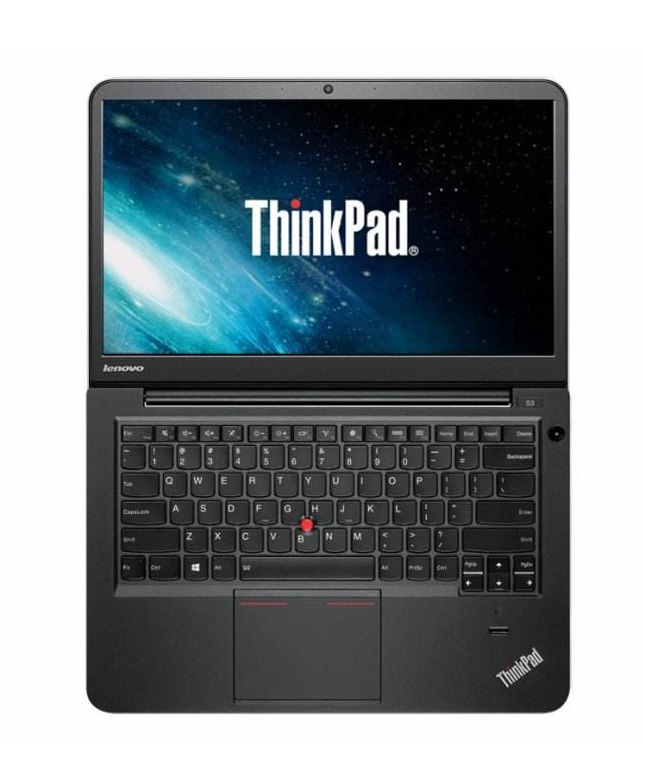
Thinkpad电脑是联想电脑旗下独立运营的一个品牌,Thinkpad电脑也叫小黑,是许多it从业者的首选电脑,许多使用Thinkpad电脑的朋友想安装win7专业版系统,接下来小编就来说说Thinkpad电脑win10专业版系统下载与安装步骤。
Thinkpad电脑win10专业版系统下载 Thinkpad电脑win7 32位专业版系统下载地址: ed2k://|file|cn_windows_7_professional_with_sp1_x86_dvd_u_677162.iso|2653276160|08F65018BD9B5BC8D77C1C7C5615A329|/ Thinkpad电脑win7 64位专业版系统下载地址: ed2k://|file|cn_windows_7_professional_with_sp1_x64_dvd_u_677031.iso|3420557312|430BE Thinkpad电脑安装win10专业版系统图文教程 1.打开电脑上的浏览器,搜索并下载装机吧一键重装系统工具,进入下一步。  2.双击运行装机吧一键重装系统工具,在打开的软件界面中点击我知道了按钮,进入下一步。  3.点击备份还原选项,然后再点击自定义镜像还原功能,进入下一步。 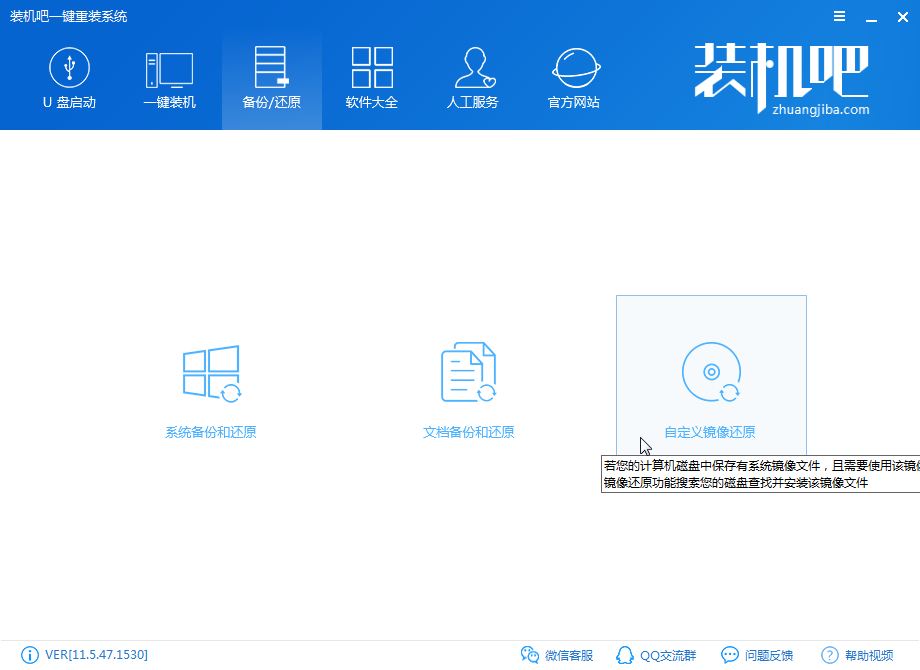 4.在出现的自定义镜像还原界面中点击挂载镜像按钮,进入下一步。 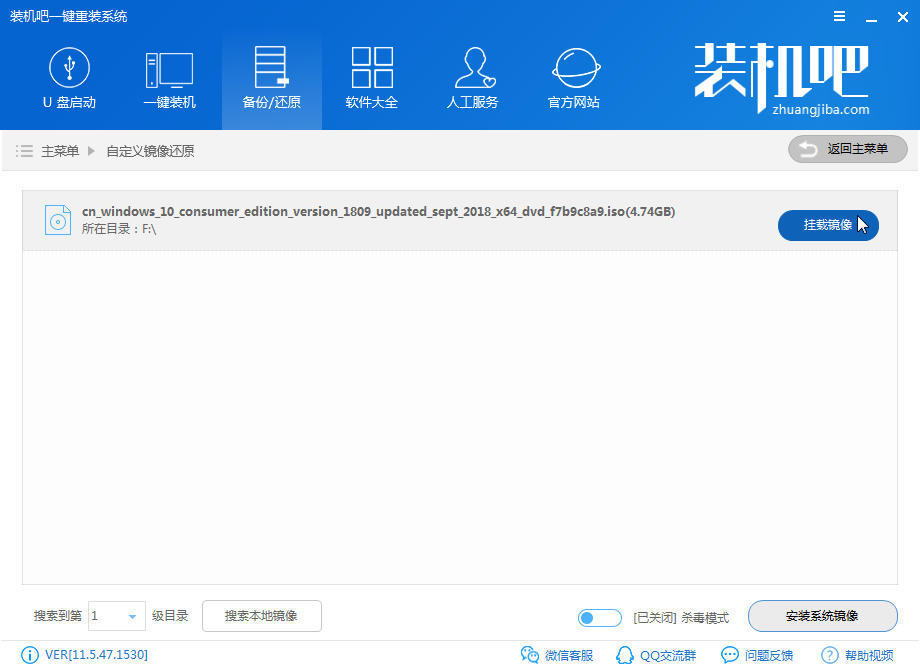 5.点击install.wim选项,然后在点击安装系统镜像按钮,进入下一步。 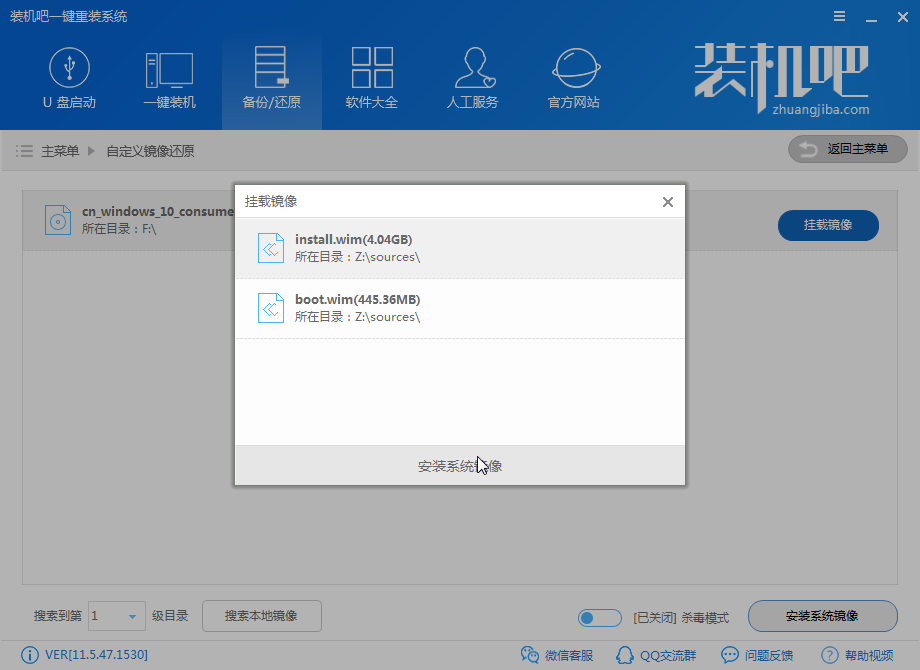 6.在出现的win10系统版本选择界面中点击win10专业版系统,然后点击选择按钮进入下一步。 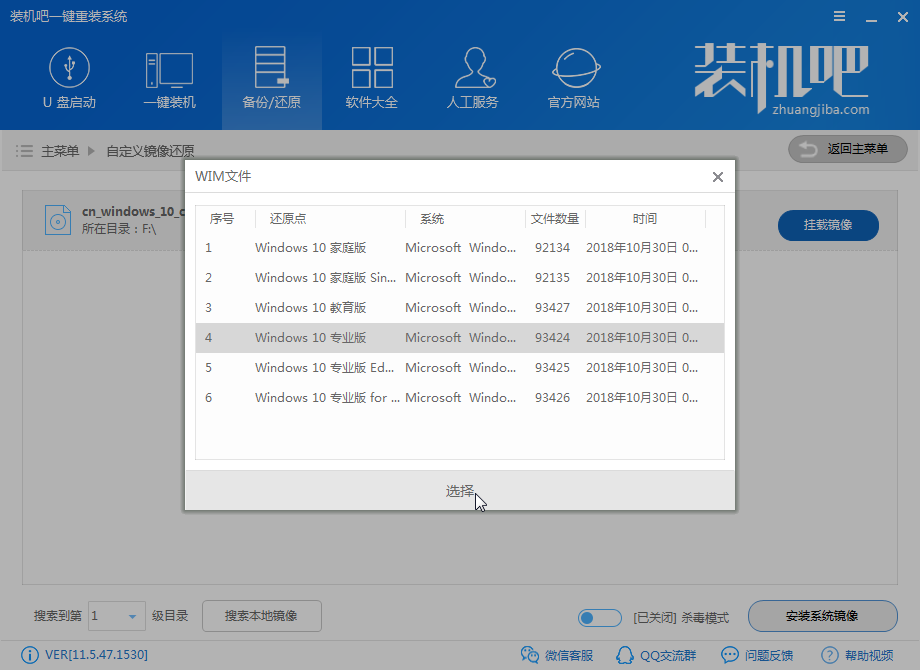 7.之后装机吧软件会自动拷贝文件并做一系列的优化工作,完成之后点击立即重启按钮即可。 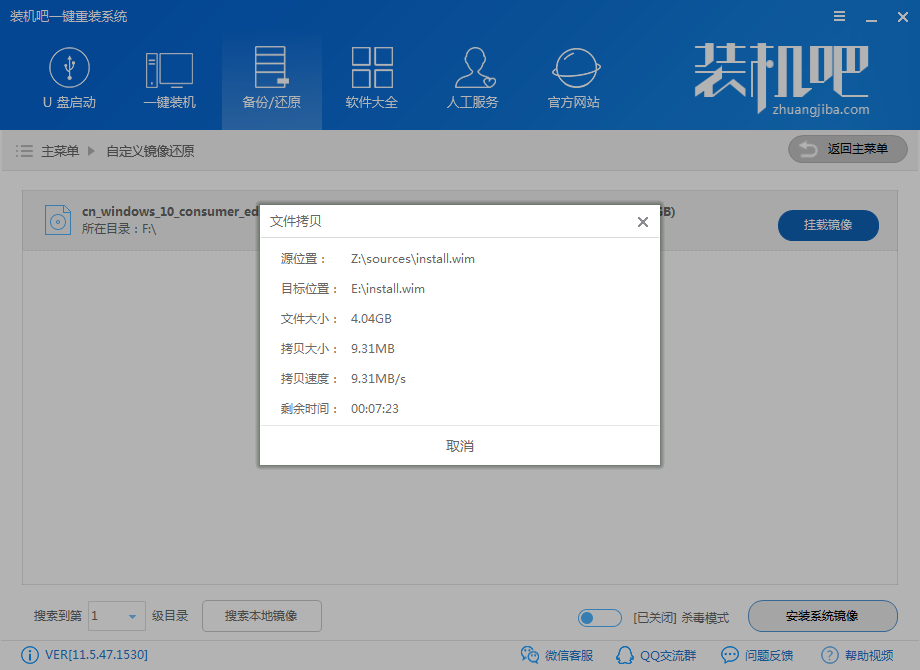 8.之后装机吧软件就会自动开始安装win10专业版系统了,耐心等待系统安装完毕即可。 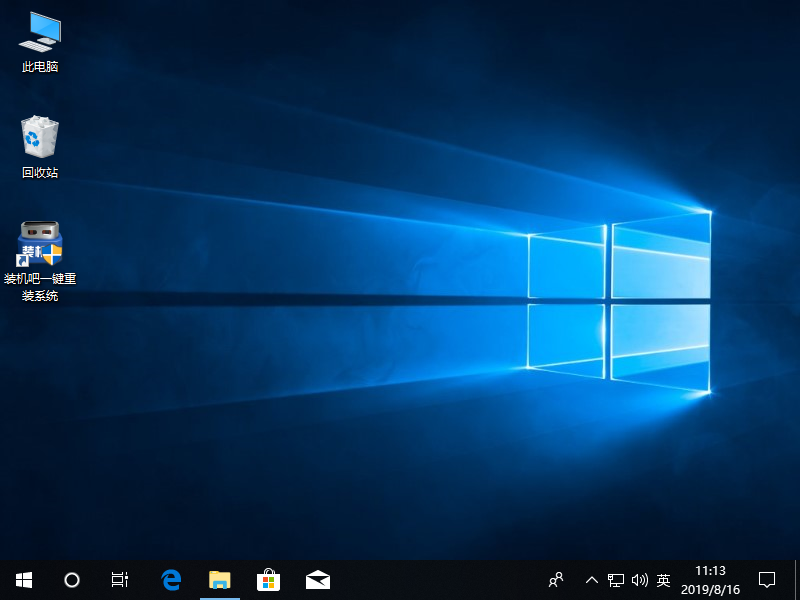 Thinkpad电脑win10专业版系统下载与安装步骤就讲解到这里,希望对您有帮助。 |