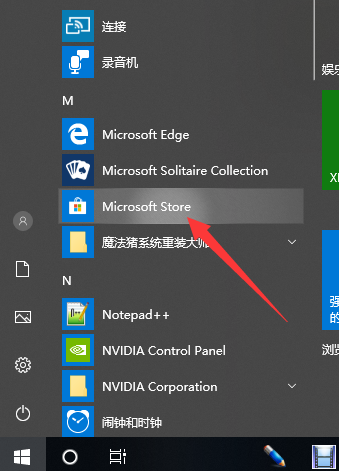
win10系统界面简洁美观,传统界面与modern界面相融合,使用起来更加舒畅自然,不少网友都升级了win10系统。那么win10系统下的xps文件如何打开呢?滑动鼠标来瞧瞧小编打开xps文件的方法吧 近来有很多网友询问打开xps文件的方法,其实打开xps文件的方法有很多,可以使用xps查看器,IE浏览器打开,也可以在应用商店中下载软件将其打开。我给大家整理了win10系统打开xps文件的方法,大家可以参考一下 win10系统打开xps文件方法 方法一:下载软件打开xps文件 1、打开开始菜单,找到应用商店将其打开
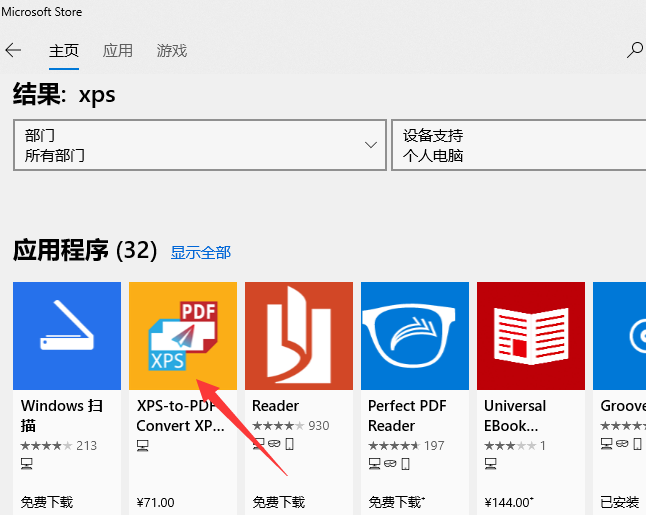
win10系统电脑图解1 2、然后在应用商店搜索框中输入xps
win10系统电脑图解2 3、这时候就会出现和xps文件相关的软件,可以选择一款免费的软件
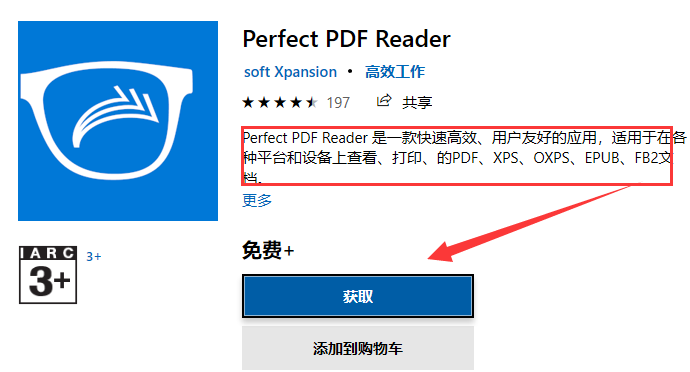
xps文件电脑图解3 4、打开后点击获取即可下载安装
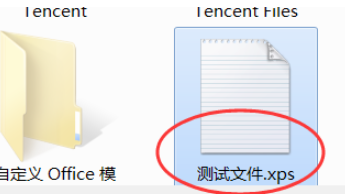
xps文件电脑图解4 5、之后双击xps文件就可以通过获取的软件打开了
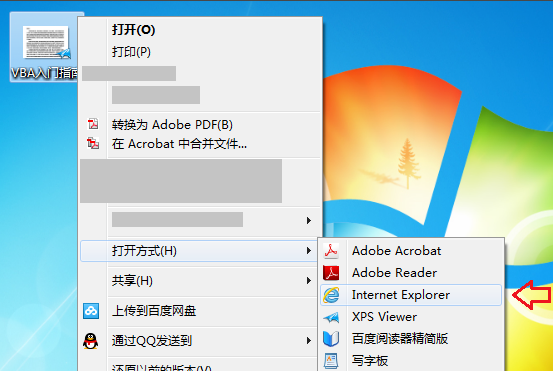
xps文件怎么打开电脑图解5 方法二:通过IE浏览器打开 1、右击需要打开的xps文件,选择打开方式,选择IE浏览器即可打开
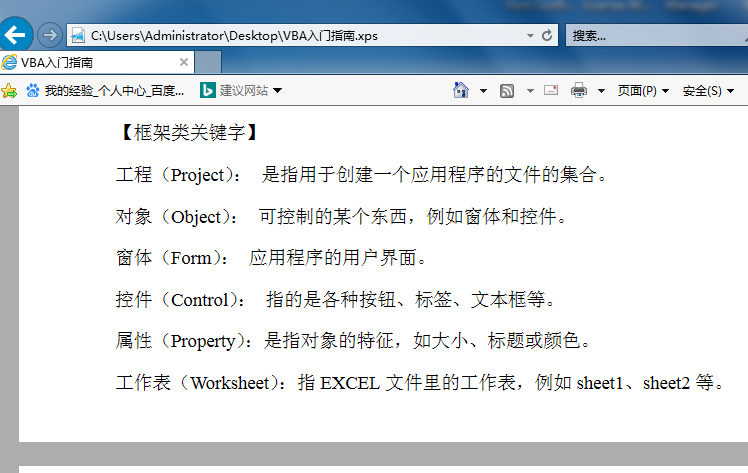
xps文件电脑图解6 2、xps文件就这么打开了,是不是很简单呢?
xps文件怎么打开电脑图解7 以上就是win10系统打开xps文件的方法了,希望能帮助到各位 |