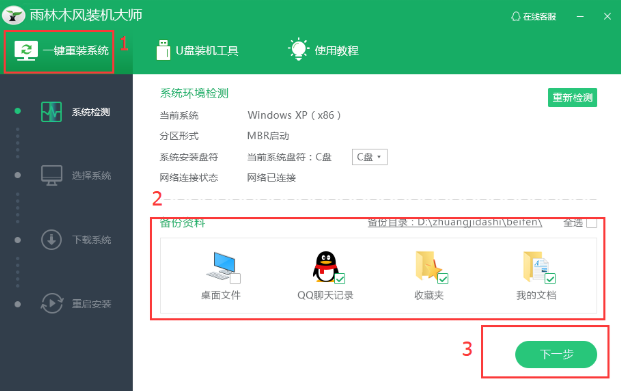
雨林木风装机大师如何重装系统呢?雨林木风是一款非常简单好用的系统重装工具,有些朋友想要使用雨林木风装机工具却不知如何操作。下面,我就给大家介绍一下雨林木风装机大师的详细使用步骤 近来有不少小伙伴询问雨林木风装机大师的使用方法,电脑总是莫名其妙的出现问题, 耗费精力去查找原因还不如一键重装系统,简单快速,还可以彻底解决问题。今天,我就将雨林木风装机大师的使用方法分享给你们 一、雨林木风装机大师使用教程 1、打开雨林木风装机大师,选择一键重装系统,然后等待系统检测后备份资料,下一步
雨林木风电脑图解1
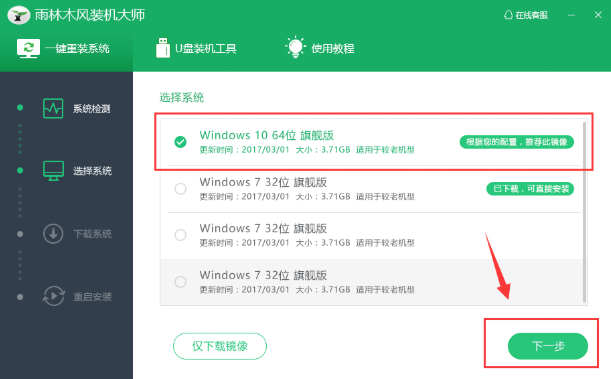
2、选择需要安装的系统,点击下一步
雨林木风装机大师教程电脑图解2
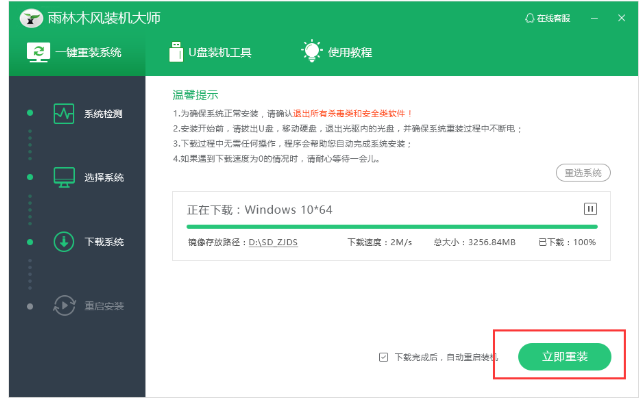
3、等待系统下载完成后点击立即重装即可
雨林木风电脑图解3
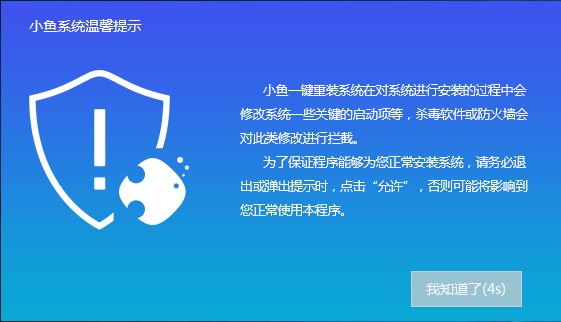
1、下载小鱼一键重装系统,下载地址http://www.xiaoyuxitong.com/,下载完成后将其打开,出现小鱼系统温馨提示,退出所有杀毒软件
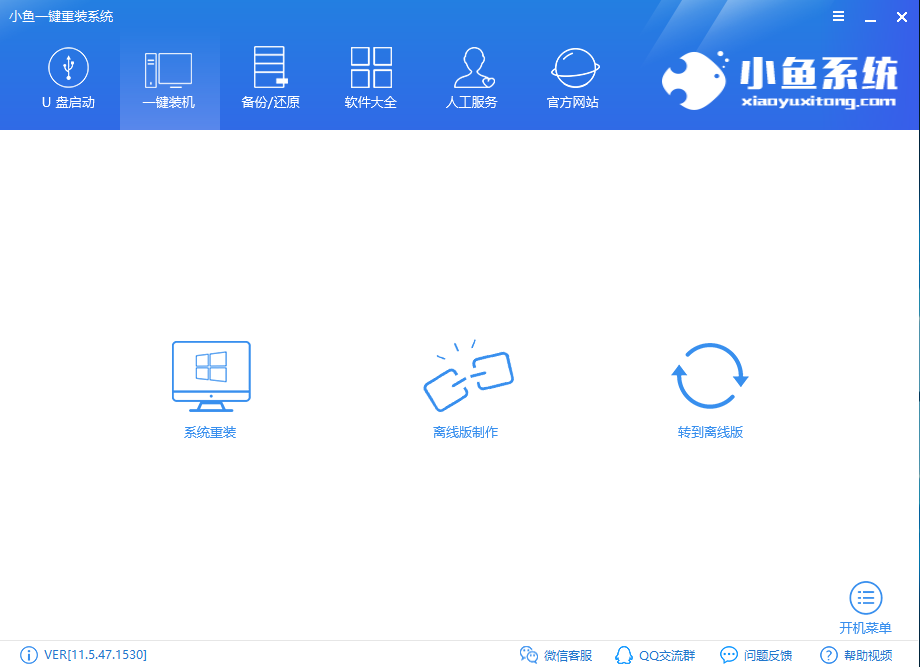
一键重装系统电脑图解4 2、点击一键装机界面下的系统重装
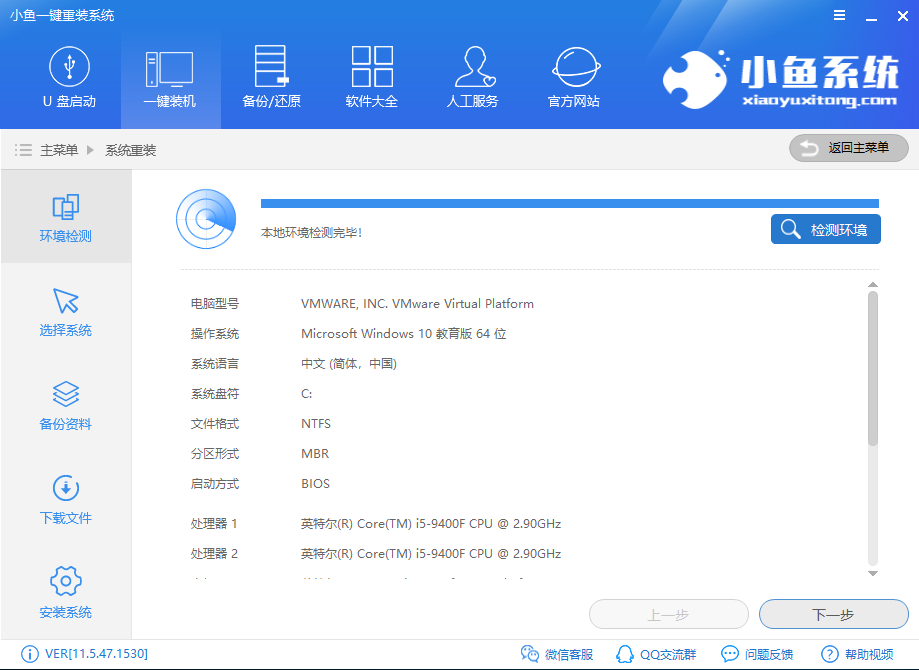
系统重装电脑图解5 3、小鱼系统开始检测系统安装环境,我们在此可以看到系统的一些信息,点击下一步
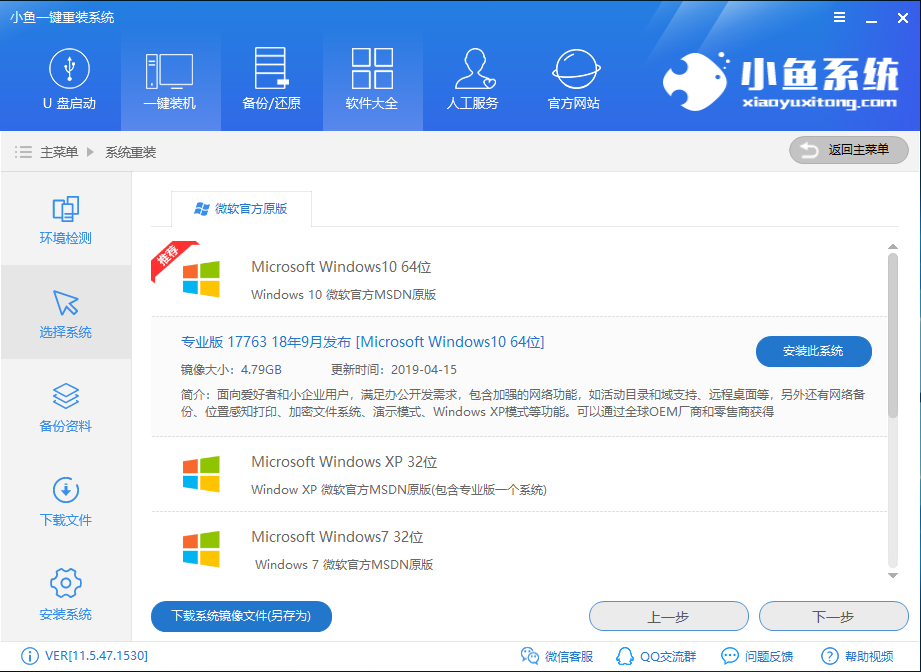
雨林木风电脑图解6 4、选择需要安装的系统镜像,点击安装此系统
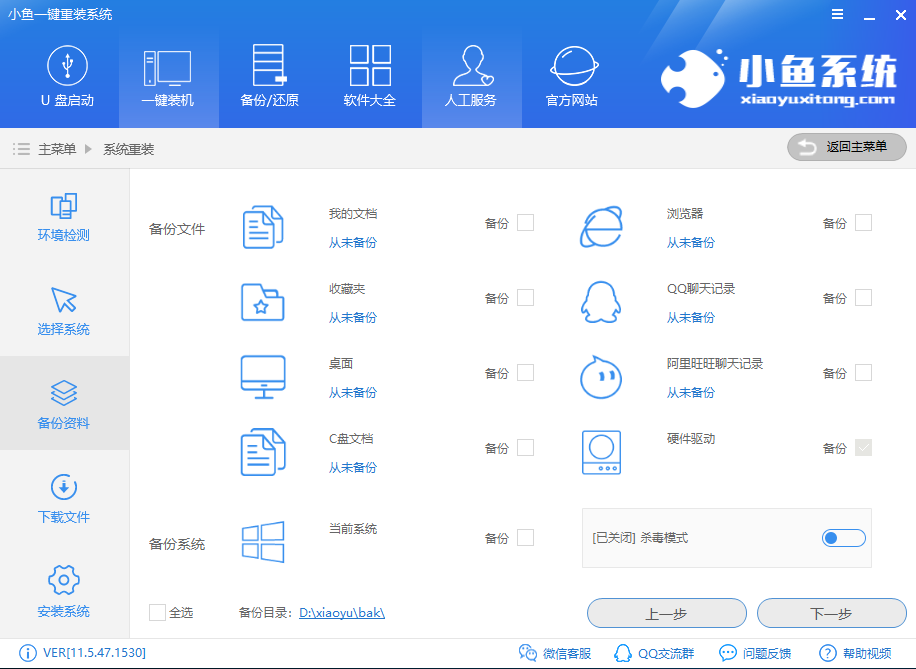
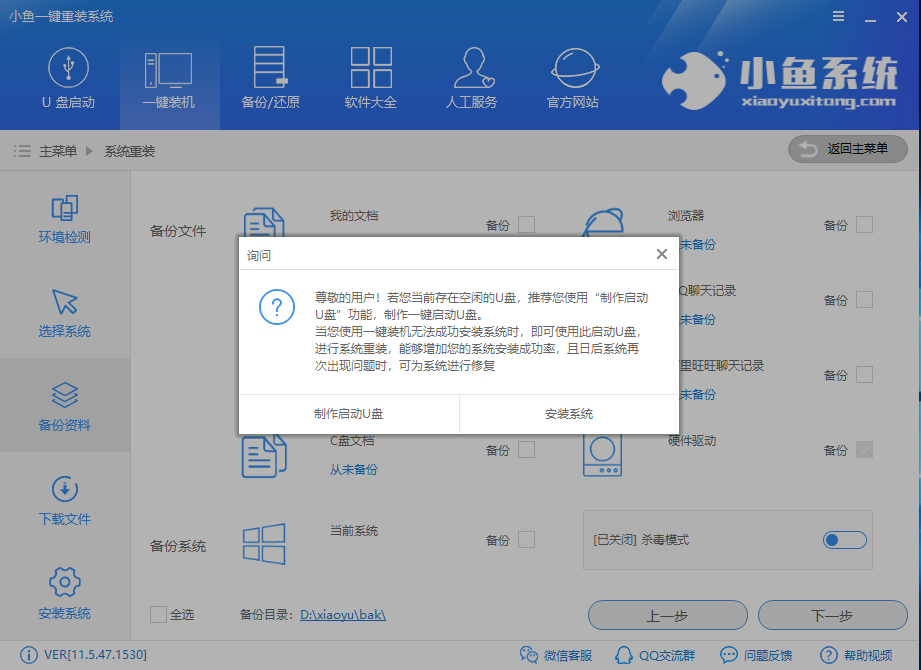
系统重装电脑图解7 5、来到备份资料界面,选择需要备份的数据,点击下一步
系统重装电脑图解8 6、点击安装系统,之后等待系统的安装就可以了
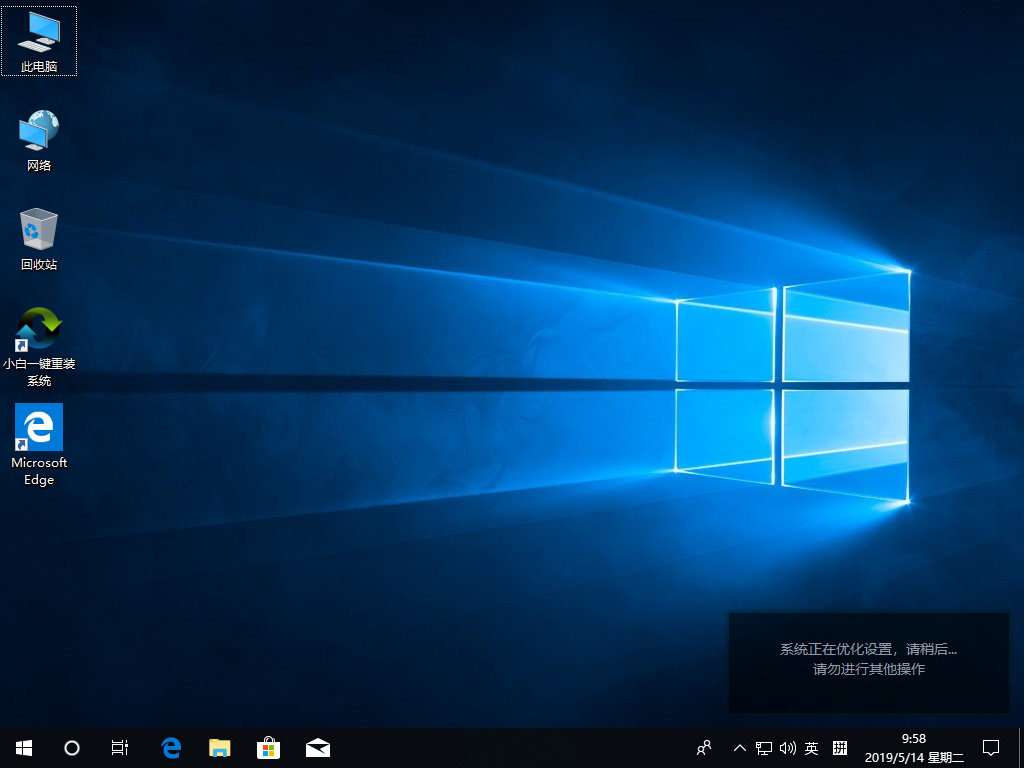
系统重装电脑图解9 7、系统安装成功
雨林木风装机大师教程电脑图解10 以上就是华雨林木风装机大师的使用方法了,学会了就赶紧动手试试吧 |