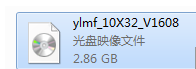
给电脑装系统的方法有很多种,常见的有u盘装系统,虚拟光驱装系统,nt6装系统等,很多朋友不知道硬盘装系统的方法,今天小编就以装win10系统为例来说说win10硬盘装系统的方法。 很多朋友觉得u盘装win10系统,虚拟光驱装win10系统等装系统的方法都很复杂,那么能不能硬盘装win10系统呢?硬盘当然可以装win10系统了,而且操作方法也很简单,下面就来看看具体步骤吧! win10直接硬盘安装方法 1.首先下载ghost win10系统镜像。
2.使用压缩软件将下载好的系统镜像解压,注意不要解压到c盘,其他任意盘符都可以,只要不是c盘就行。 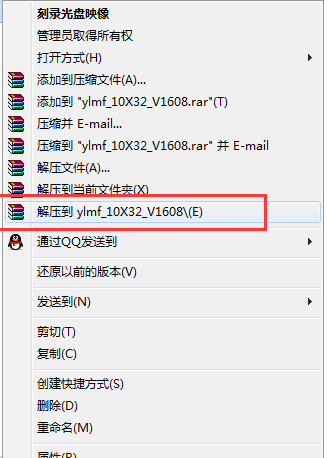 win10直接硬盘安装方法系统软件图解2 3.打开解压好的文件夹,双击“硬盘安装”程序打开。 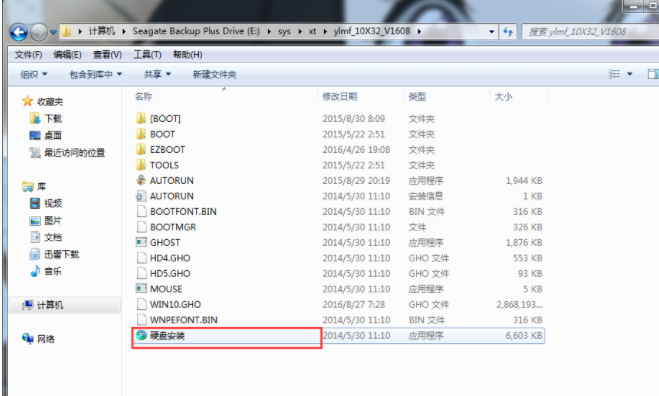 装win10系统软件图解3 4.在打开的界面中,选择还原系统,在影响文件路径中,然后会自动识别,默认即可,然后选择c盘,点击确定,进入下一步。 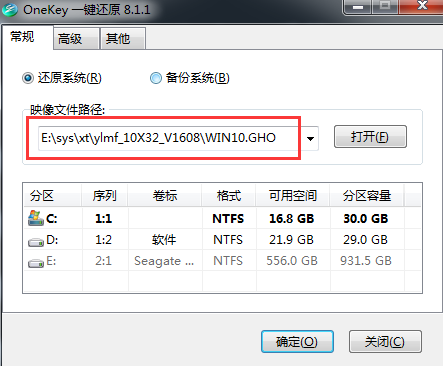 win10直接硬盘安装方法系统软件图解4 5.在弹出的提示框中点击“是”,电脑自动重启进入ghost过程。 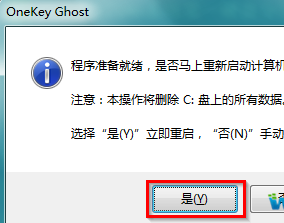 硬盘装系统系统软件图解5 6.重启后,电脑进入ghost过程,耐心等待ghost完成。 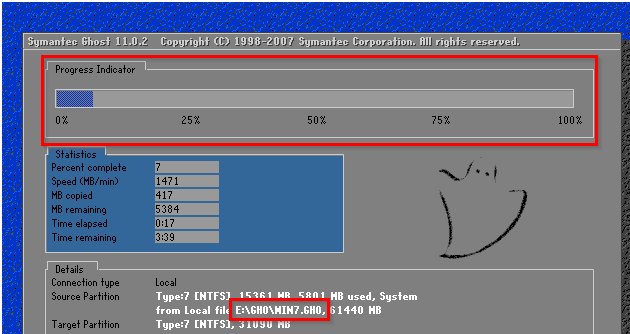 装win10系统软件图解6 7.ghost完毕后电脑自动重启,进入win10系统安装过程,期间无需任何操作,耐心等待完成即可。 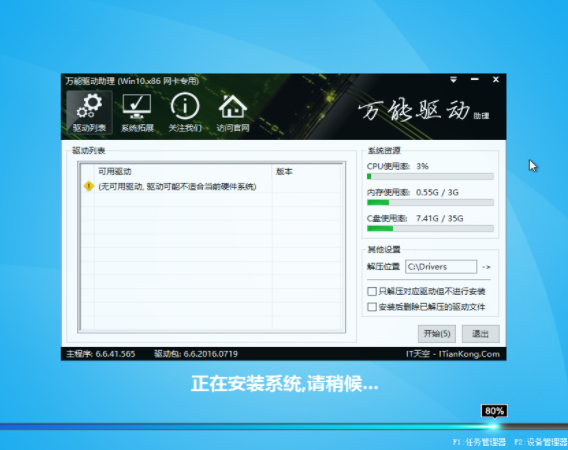 win10直接硬盘安装方法系统软件图解7 8.一段时间的等待后硬盘安装win10结束,进入win10系统桌面。 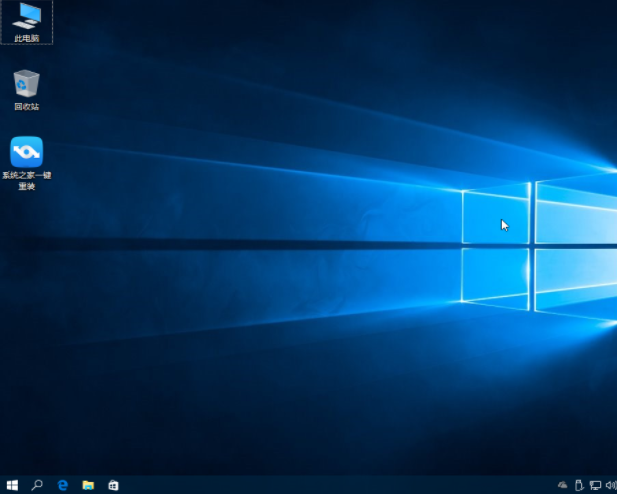 硬盘装win10系统软件图解8 |