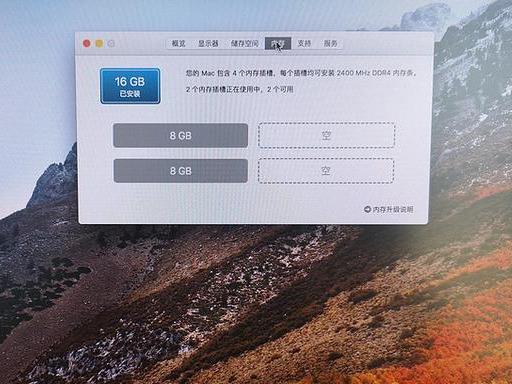
俗话说得好啊,手贱一时爽,一直手贱一直爽
就是装逼 但是呢,也还是有很多像我这样蛋疼的人想要一亲macOS芳泽
至于原因,我想有下面几点: 二、劝退提示
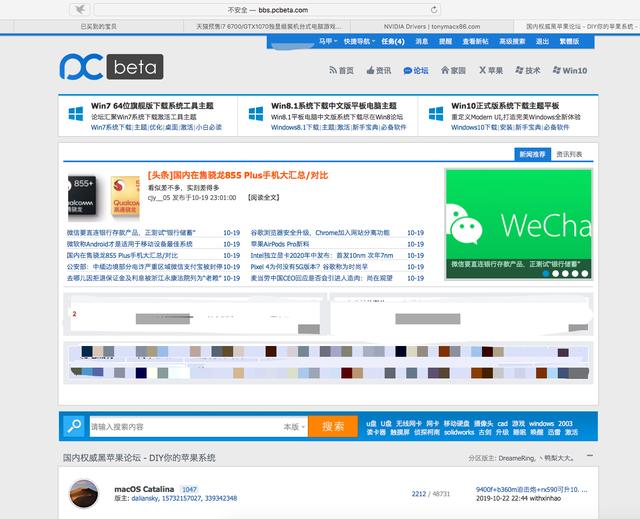
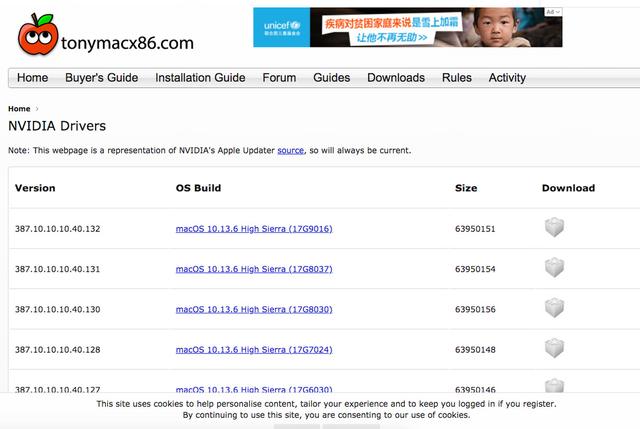
如果看完了第一大点,相信广大值友对于黑苹果也有了一个大致对了解,那么,接下来的第二点就是劝退向了 (五)想要macOS又不想麻烦碰巧又有钱的童鞋请直奔各种苹果批发市场。 如果看到这里,还有兴趣看下去的,那可能也是闲的蛋疼的真爱了,那么继续吧。 三、前期准备(一)硬件确认 因为macOS并开源或没授权其他厂商使用,所以macOS对硬件对要求很高,并不像windows一样驱动程序三天一更新,如果不是mac系列电脑使用过的硬件,那么很可能没有驱动,非官方驱动的唯一来源就是各路大神,而各路大神只是各路大神,并不是满地大神,所以还是有很多的硬件是无法驱动的。 pc的基本组成相信也不用我来科普了,如果需要的话,请出门右拐。 首先确定主板和cpu,最好是同品牌同型号的,至少要同型号,cpu带不带k不重要,前面长一样就好了,关了灯都一样,不推荐农企玩家尝试,因为你来看我这篇文章,那么你都AMD你是肯定搞不定的。 其次确定显卡,目前来说苹果和农企正在蜜月,AMD的很多可以免驱,NV的显卡则需安装驱动,可以使用nv官方的nvidia web driver程序来安装,需要注意的是,此程序暂时只支持至High Sierra 10.13.16,会不会出新的咱也不知道,咱也不敢问,所以N卡请最高安装到10.13.16,然后不要升级,想挑战地狱模式的请自便。 再次是网卡,部分网卡无解,尤其是笔记本。 最后是声卡,声卡通常不会有问题,至少还有个东西叫万能驱动。 那么黑苹果第一件事当然就是确认自己的硬件是否能够成功安装macOS,最简单的方法就是问度娘,内事问百度嘛。 比如说:XX主板黑苹果,我的主板为华硕Z170M-Plus,那就搜“华硕Z170M-Plus黑苹果”,如果一条结果也没有,那洗洗睡吧,如果碰巧有教程什么的,那打开看看。 如果属于为了macOS装电脑的,请直接百度黑苹果硬件支持列表。 不过其实有更好的办法,那就是论坛。 国内最有名的黑苹果社区当属远景黑苹果了。
码掉的是广告 远景属于国内相当知名的黑苹果论坛了,是不是最大我不知道,反正我当初因为远景维护无法访问我可能多耗费了3天时间。 里面有很多前辈黑苹果成功的作业帖,也有很多大神的教学贴,还有一些是硬件推荐贴,无论你是初出茅庐还是名动四方,都可以考虑来远景看看。 更重要都是碰到无法解决都问题也可以发帖,通常大神都很乐意来给菜鸟做指导的。 国外黑苹果网站则是那啥网站了,网络时好时坏,有时能访问,比如写文这个时候,迟迟打不开,导致我迟迟想不起来那啥网站叫啥名
托尼玛克插86? 所以这叫托尼马克插86? 请原谅一个事情太多脑子明显不够用都孩纸,谢谢。 反正里面有很多都驱动、教程,通常都是大神分享都,也有很多硬件安装验证都结果,和装机硬件推荐。 对了,tonymacx86是英文网站,推荐有英语基础的访问,网页翻译有多好用,翻车的时候就有多脑残,别问为什么,也别问谁是静静,我就是。 再对了,划重点,务必用黑色大粗记号笔记好,必考,占90分。 那就是笔记本黑苹果,请务必在网上找到同机型同配置的成功案例和教程(视自身专业程度),不然翻车请系好安全带。 (二)软件确认
1.系统。 系统软件都没有还玩个毛毛,前面提到都远景论坛里系统也一抓一大把,CSDN什么的也多的是,想怎么下怎么下。最好是下载引导版的,clover、变色龙都是常用的引导工具。
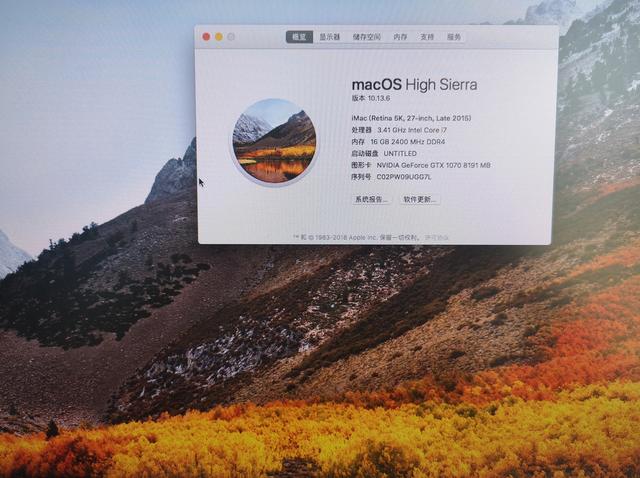
另外,N系显卡请认准10.13.6 2.TransMac。各种论坛大神都是用这个工具写入系统镜像的,破解不破解真心无所谓,毕竟有15天试用。 3.DiskGenius,硬盘工具,很好用的神器,平时如果数据丢失了也可以用它找回,不包万能。这个就不给链接了,搜索,度娘会给你一大把。如果需要用于数据找回请注册,非注册版复制文件又大小限制。 4.老毛桃U盘启动。国产装机神器,也是各路大神使用比较多的软件,傻瓜式操作,基本上就是一路下一步。 5.驱动。github已经有大神们整理了很多clover驱动配置,只要找到自己的硬件型号,下载配置文件就好了。 (三)数据备份
重要的事情说三遍:数据备份!数据备份!数据备份!不是本硬盘!不是本硬盘!不是本硬盘!
四、安装 准备工作完毕,可以正式进入安装环节。
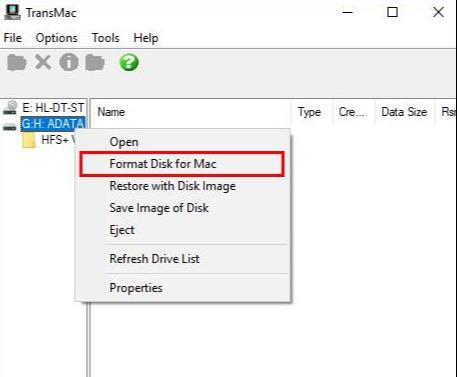
(一)启动盘制作 制作启动用U盘,如果没有,那买一个吧,随便凑合一个16G的就够了 1.打开Transmac,选中U盘,右键选择Format Disk for Mac将其格式化为mac格式
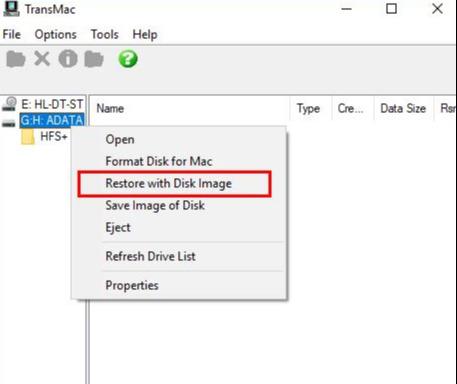
弹窗后不用做什么,直接ok就好了。 格式化完毕后无视Windows弹出的格式化提示,它认不出来。 2.制作启动盘,格式化完毕后再次打开Transmac,找到U盘右键,Restore with Disk Image,找到下载好的系统镜像后open,然后请耐心等待,根据你的U盘情况可能会写入10-20分钟,且中途可能会有假死,请无视。
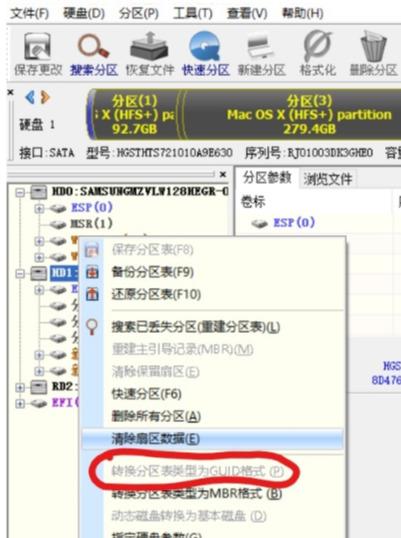
写入完毕后window可能会再次弹出格式化提示,继续无视。 3.修改启动文件。找到之前下载的自己对应机型的驱动文件,解压,得到clover文件夹,将此clover文件夹用DiskGenius复制到U盘ESP分区下,覆盖U盘里的文件夹。 忘了截图了,将就着看吧。 到这里,启动U盘制作完毕。 (二)winPE制作 这一步其实不是很必须,如果你非常自信且没哟多余U盘的话可以无视,打开老毛桃,教程在这里。 之所以制作winPE是为了以防万一,有时候因为驱动选择错误或一些意想不到的原因,可能无法如期进入macOS,而且安装进行到一定程度后也无法再进入windows,所以有这么一个系统还是很方便的。 (三)硬盘分区修改 1.转换分区表。打开DiskGenius神器,找到准备安装macos的硬盘,右键,选择转换分区表为GUID格式,确定后记得保存更改。 如果此选项为灰色,则说明硬盘已经是GUID了,直接下一步。
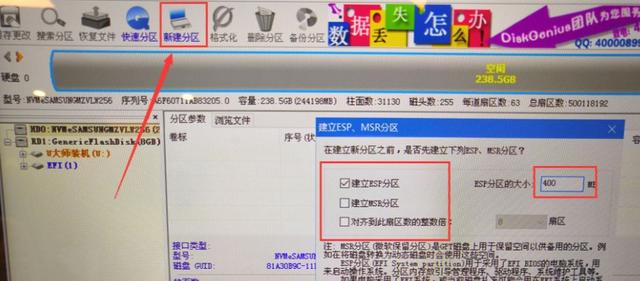
如果准备硬盘上只安装macOS的话,可以直接删除分区。 2.新建ESP分区。继续用DiskGenius,新建分区,如果硬盘全部删除了,那会提示“在建立新分区之前,是否先建立下列ESP、MSR分区?”
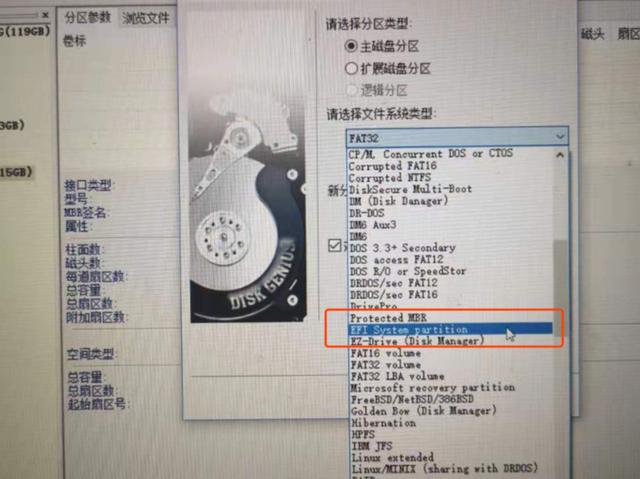
通常建立200M就够了,不过也有大神推荐400M,比如上面这位。 3.建立raw分区。建好ESP分区后直接再新建分区,选择主磁盘分区,文件系统类型选择EFI System Partition。保存退出,格不格的无所谓了。
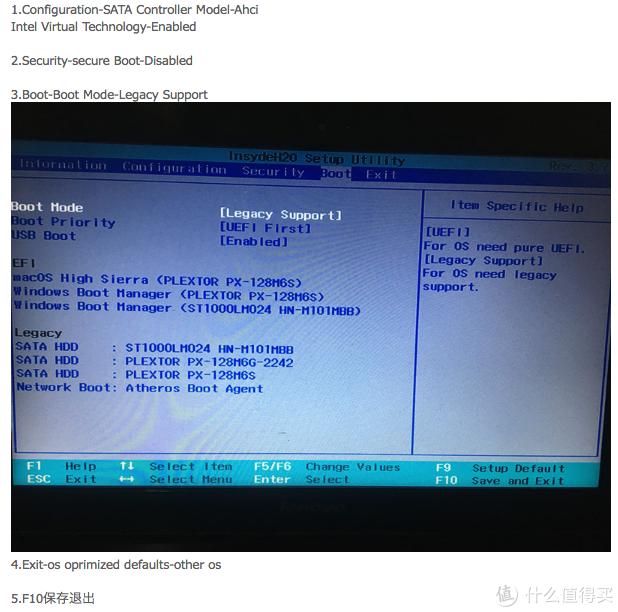
(四)BIOS设置 准备工作完毕,可以重启,记得进BIOS设置,如果不知道怎么进的话,问度娘吧。通常是出了画面就按Del或者F1,或者是Fn+F1(美帝良心)。 忘了拍照了
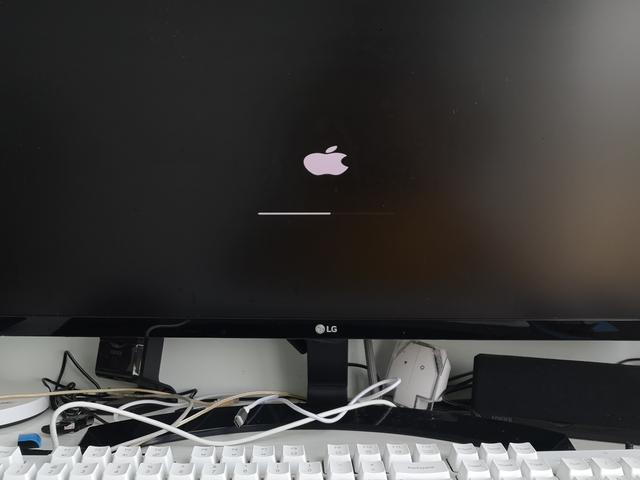
借远景大神图一张。 简单来说就是sata控制模式为AHCI,安全启动模式关闭,启动模式为legacy支持,设置U盘为第一启动盘,启动系统为其他,视情况可以需设启动设备控制为仅UEFI。F10保存退出。 程序走到这里可以插U盘重启了,不出意外的话就是
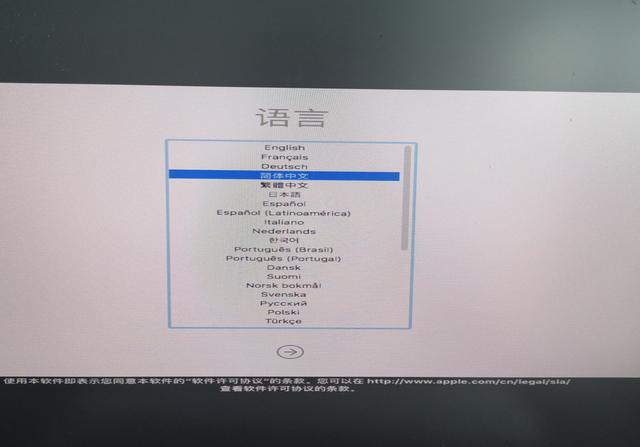
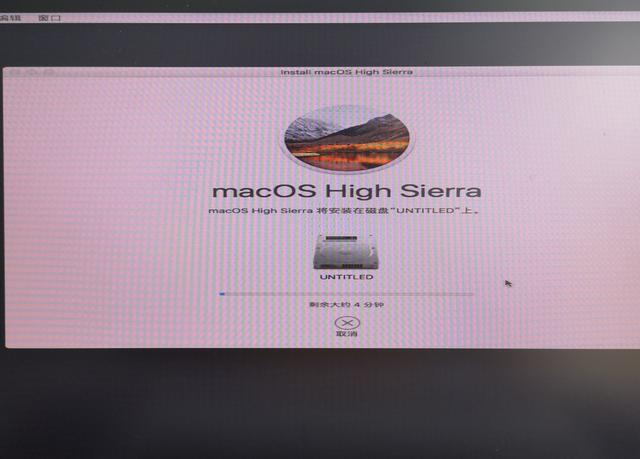
(五)系统安装 顺利见到大面积白色以后,就可以安装系统了
首先应该是这画面吧,没有人选那些字母都认不全的语言吧 进入安装界面后,首先将硬盘格式化,不然就没法安装系统
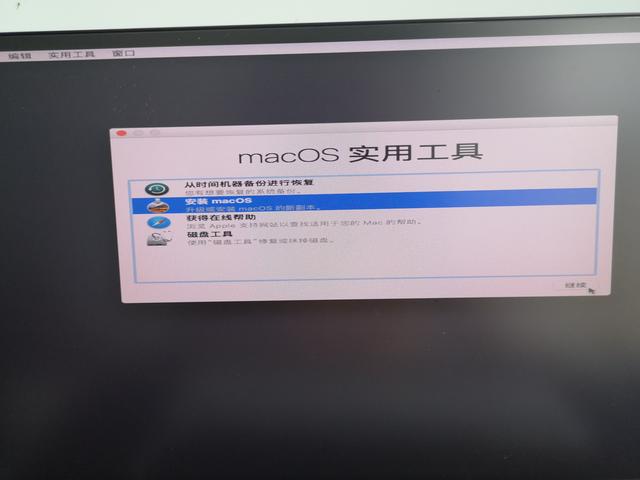
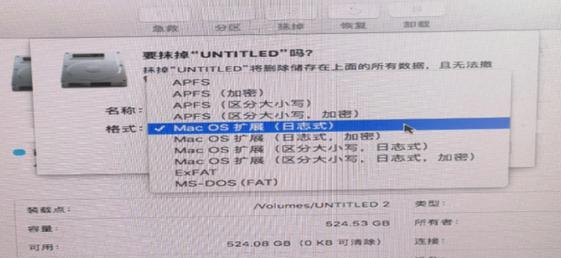
实用工具里选择磁盘工具,将硬盘抹掉,Mac OS扩展(日志式)模式。
为什么选这个?不造呀,大神都是这么说的,我也没试过其他的。 抹除硬盘后再选安装macOS,好了,泡杯茶慢慢来
唯一记得的是别选错硬盘就ok了
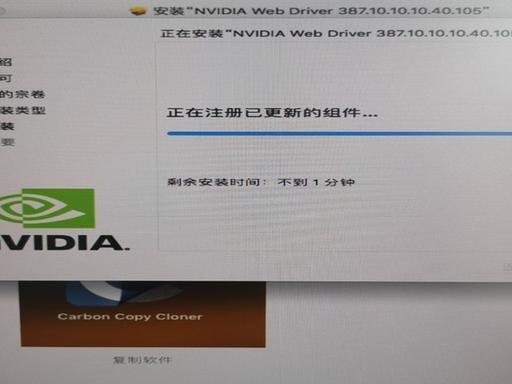
正常来说,接下来就可以进到导游模式,哦,不,引导模式,然后就进系统了,安装告一段落 五、善后 (一)驱动 主要是驱动的安装,又主要是N系显卡的驱动安装,百度 NVIDIA Web Driver,搜索最新的版本下载吧。
没有声音请自行百度,没有对应的驱动可以试试万能驱动,通常都能够解决。 (二)更改硬盘启动 网上方法比较多,我喜欢简单粗暴的。 直接用winPE,打开U盘,用EFI文件夹替换掉系统盘里的EFI就行了,如果是双系统,则在安装好windows后将U盘EFI文件夹里的clover文件夹复制到系统盘EFI文件夹里。 没有制作winPE的也不用捉急,进系统之前出现引导画面的时候,按方向键可以看见一个安装EFI到硬盘的选项,确定就好。 对,我没有拍照。
OK,快乐地浪起来吧
文毕,感谢观看,如有疏漏,请指正!!! |


 不过自从macOS适配intel处理器后,黑苹果的门槛越来越低,也使得越来越多的人开始了解黑苹果