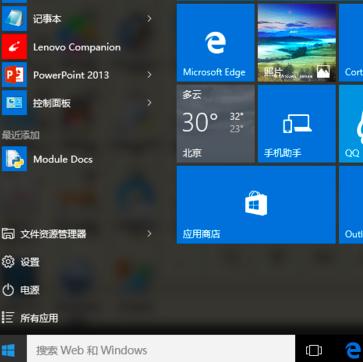
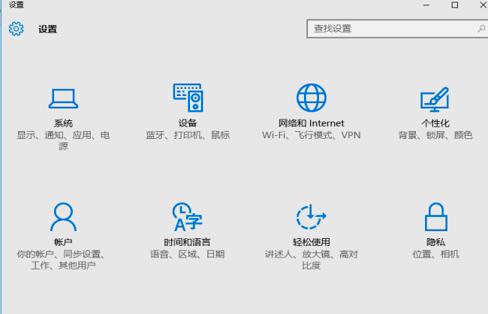
虽然edge浏览器在这上面确实有点流氓劫持的意思,但还是能通过一些方法解决这个劫持。 如果是要打开PDF文件,那么一定要先安装能打开PDF的应用程序,比如foxit或者AdobeReader、pdfReader等。为了不导致后面在菜单中无法选择先完成这一步。将鼠标移至桌面左下角的win10窗口按键,双击打开,然后在弹出窗口选择设置选项。
在<设置>菜单栏选择第一项<系统:显示、通知、应用、电源>, 双击打开。单独把设置从控制面板中拆出来,即方便平板操作同时也能更快的通过键盘等途径进入设置界面,逻辑更清晰,用户操作成本也更低。
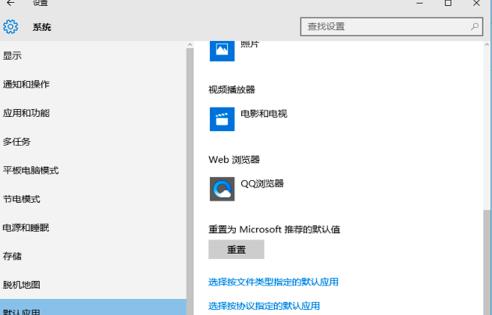
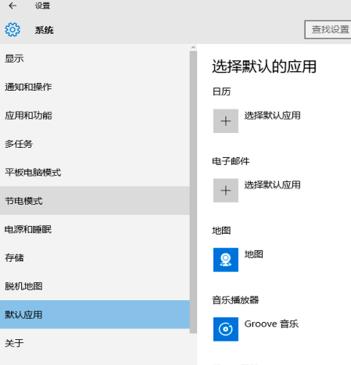
默认系统在进入时会停留在左侧的“显示”子菜单项目,下拉菜单滚动条或使用鼠标滚轮键,向下拉动左侧树型菜单,直至出现倒数第二行“默认应用”菜单项,双击选中。
右边是就最常用的一些应用项目,以“视频播放器”为例,点击该项目下方的程序项,如现在默认程序为“电影与电视”,会弹出所有已安装的相关的程序,在这里就能选择其它程序作为默认打开项了,不过你得注意找,可能默认应用会少。
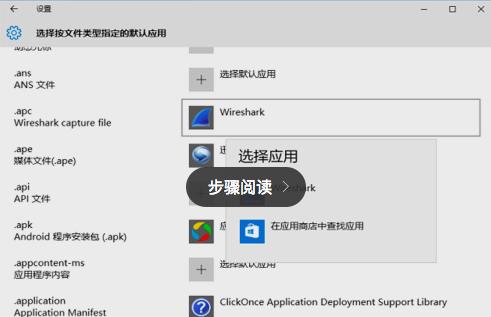
在之后的一个界面你就可以看到所有文件名后缀与当前已安装应用程序的关联对应清单,需要修改文件后缀的话,只需点开与这个文件并排的后方程序项,就会出现所有电脑已经完成的程序挑选使用。
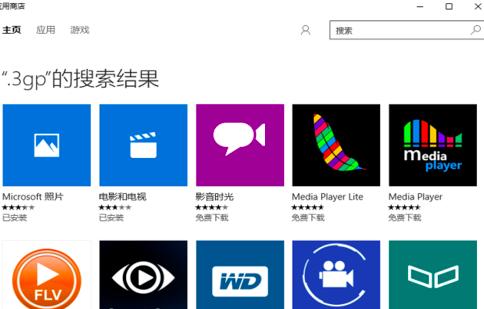
如果觉得本机的程序都不是你想要找的,有时候在对应表里也没有打开程序,就去选择最后一排的应用商店,系统会自动根据文件类型筛选相应程序供你下载安装。
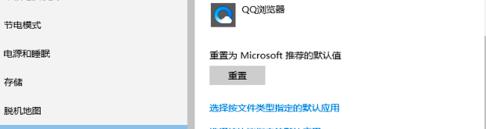
安成上述配置后,再打开相应文件,会以刚才选择的默认应用打开。 如果选乱了,或者选错打不开文件,可以回到第五步的窗口重置,点击重置就可以恢复最初的配置。
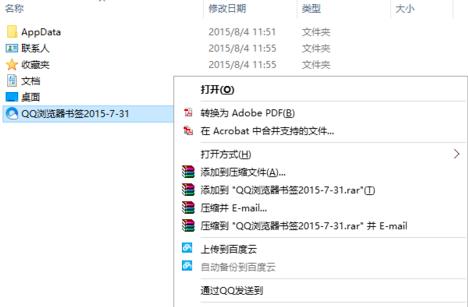
还有一种方法,在要打开的文件上单击鼠标右键,点开HTML文件,在弹出程序中选择“打开方式”,然后不要选择右侧出现的各个应用,选择最下方的“选择其它应用程序”。
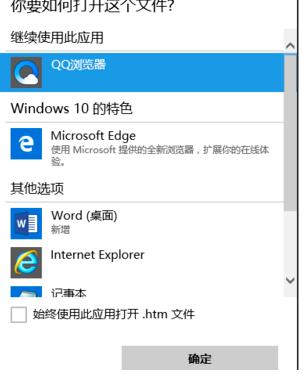
在下一个界面,仍旧会出现已安装的各个应用,无论选择哪个应用打开,都要勾选最下方的“始终用该应用打开文件”,不用下次打开仍会使用以前的应用程序。
所以你按这个步骤走一遍并且记得打钩“始终打开”,应该就没问题了! |


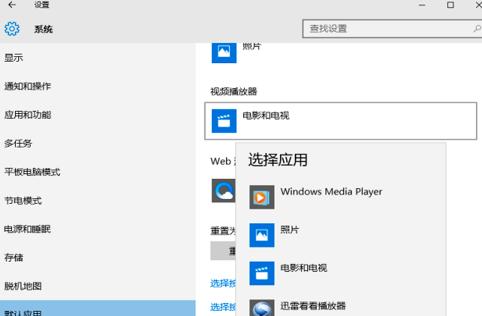 拉动右方的菜单滑动条,直至出现如下图的选择,选择下方蓝色菜单项的第一条,“选择按文件类型指定默认的应用”