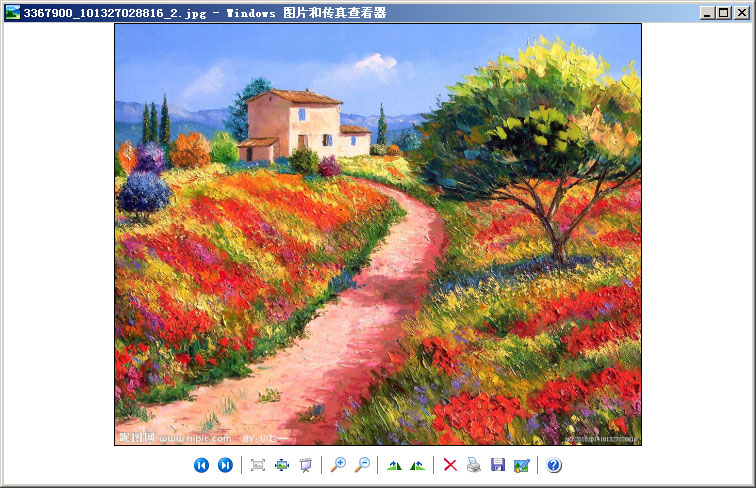
我们用手机或相机拍摄的、以及用扫描仪扫入电脑里的图片往往都比较大。不管是图片文件的大小还是图像的实际尺寸,都比较大,不适合直接发布到网站上,图片文件太大会导致浏览者访问网页速度慢。下面介绍两个简单实用的方法,缩小图片尺寸以及文件大小。 首先,我们双击打开图片文件(指的是JPG、PNG、GIF、BMP等图像文件),Windows会启动一个图片查看器来显示图片,如下图所示。
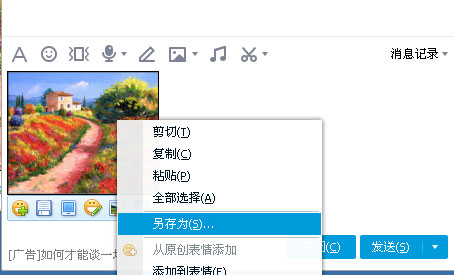
“图片查看器”底部的工具栏上有两个“放大镜”按钮,可以放大和缩小图片。先将图片缩小到自己需要的尺寸,如果点“缩小按钮”不能再缩小了,那就缩小“图片查看器”的窗口。 方法一:利用QQ截图功能通常,大家的电脑上都安装了QQ。启动QQ后,随便打开一个好友的聊天窗口,然后按快捷键【Ctrl+Alt+A】截图,用鼠标框选需要的图像区域,再按【回车键】确定。把图片截取到聊天窗口中后,右击图片【另存为】即可。如下图所示。
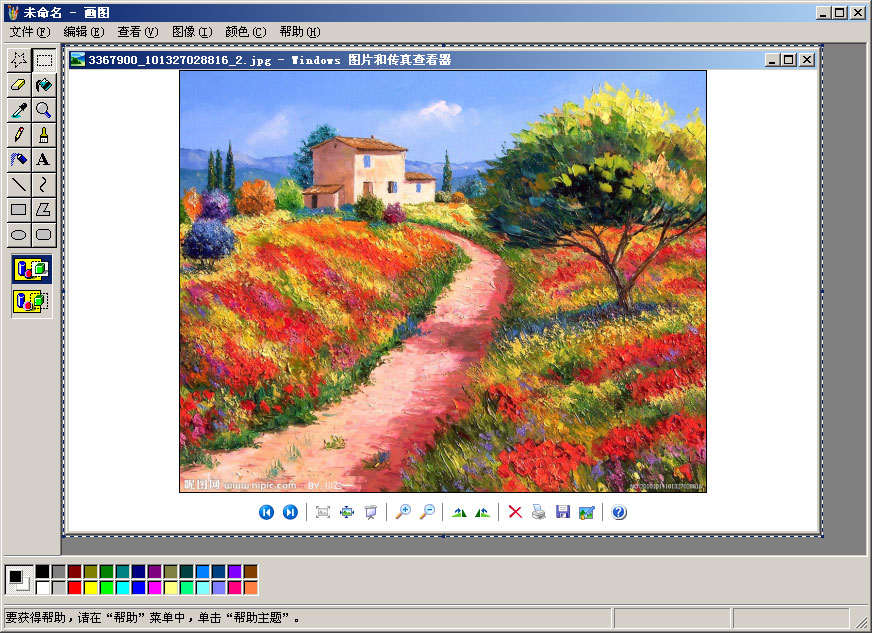
方法二:利用系统截图功能和Windwos自带的“画图”程序如果没有安装QQ或者不方便登录QQ怎么办呢?我们可以按下键盘上的【PrintScreen】键(一般在【Insert】键上方),将当前屏幕图像整个抓取到Windows的“剪贴板”(或者按【Alt+PrintScreen】抓取当前窗口图像),然后启动“画图”程序(【开始菜单】->【所有程序】->【附件】->【画图】),按下【Ctrl+V】快捷键,就可以把“剪贴板”上的图像内容粘贴到“画图”程序中,如下图所示。
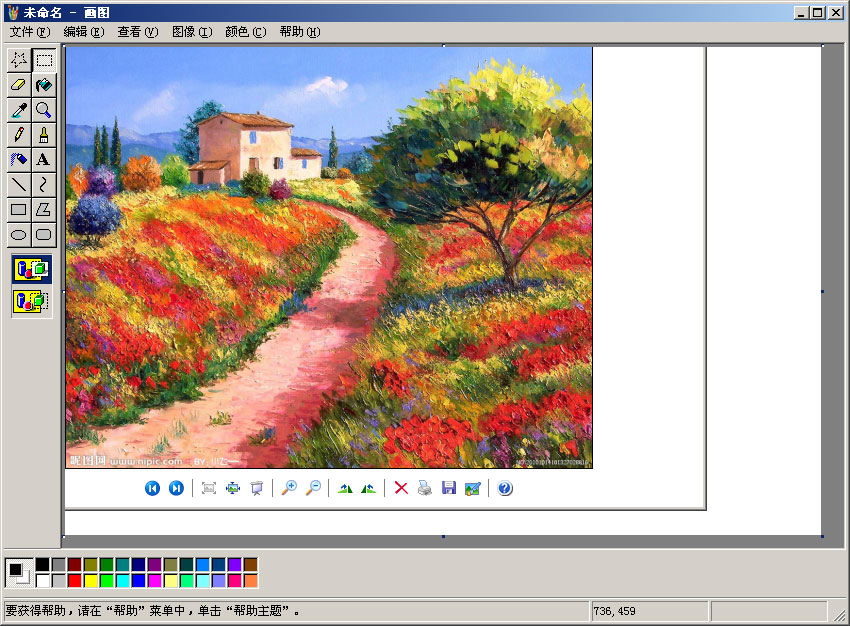
然后用鼠标拖动粘贴过来的图片,往左上角拖动,以裁减掉左边和上边多余的部分,如图下所示。
然后鼠标单击图像空白处,拖动图像右下角的“小方块”,裁减掉图像下边和右边多余的部分。然后保存图像,存储格式选择JPEG或PNG。 |