很多用户为了更加方便的联网,都会在家设置无线网络。不过,部分 win10系统 用户在连接无线时,却遇到了无线网络信号测试正常,但笔记本总是找不到网络的情况,这是怎么回事呢?我们又该如何处理呢?下面,小编就向大家具体介绍下。
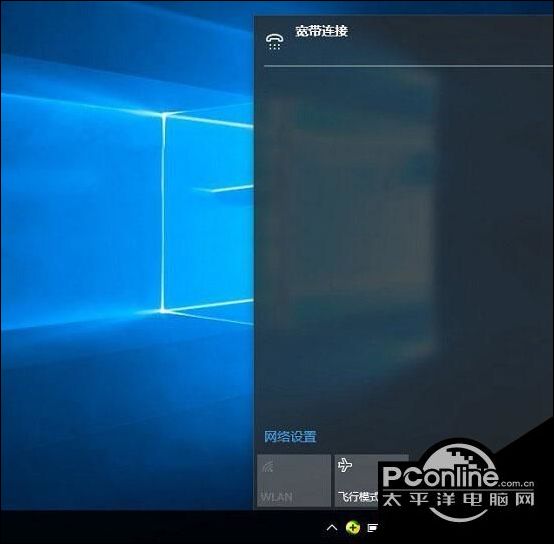
针对这种网络问题,此前也有不少网友问到过,这种现象大多属于Win10系统的无线服务没有启动导致的,跟网卡驱动、设置啥关系不大,产生的原因多是系统临时问题或者禁用了无线服务导致。 具体办法: 1、首先在Win10笔记本无线图标上右键,在弹出的右键菜单中,点击进入“打开网络和共享中心”,如图所示。
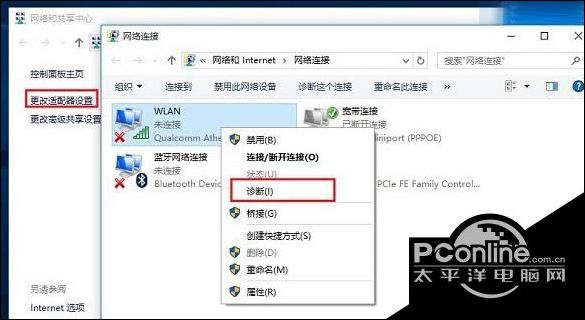
2、打开网络共享中心后,再点击左侧的“更改适配器设置”,之后会进入网络连接设置界面,然后找到“WLAN无线网络”,然后在其图标上鼠标右键,在弹出的菜单中,点击“诊断”,如下图。
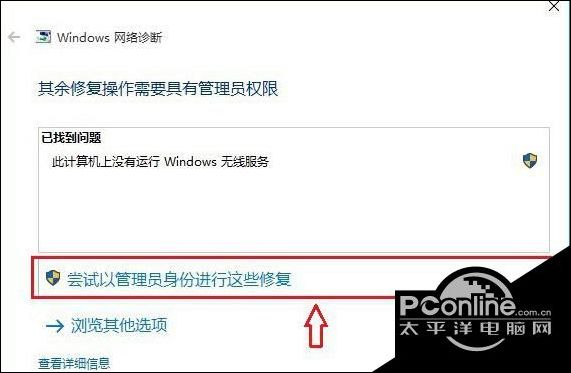
3、等待Windows网络诊断完成,之后就会看到诊断结果提示“此计算机上没有运行Windows无线服务”。这里点击“尝试以管理员身份进行这些修复”操作,如图。
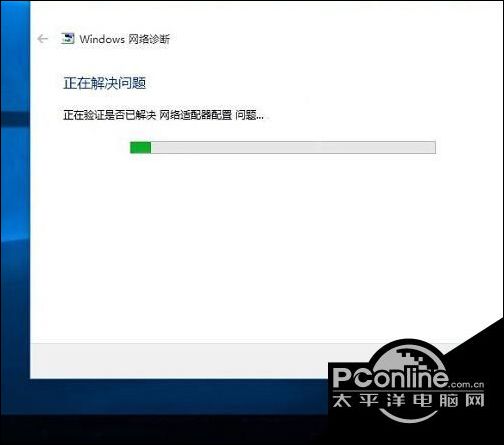
4、如果不出意外,成功启动Windows无线服务后,无线图标上的红叉就会消失,此时点击无线网络图标,就可以成功搜索与连接Wifi无线网络了。
通过上述步骤的操作,我们就能成功处理Win10笔记本找不到无线网络的故障了。笔记本搜不到无线网络通常是由无线网卡驱动故障导致的,我们只要修复无线网卡驱动就能修复找不到无线网络故障。有需要的用户,赶紧试试吧! |