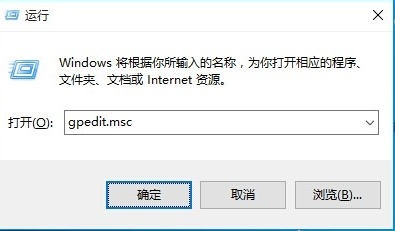
win10系统相较于其他系统增加了很多功能,融合了线技术,支持平板模式,还回归了我们所熟悉的开始菜单功能。不过在使用中也会遇到一些问题,今天,我就教大家如何解决win10开始菜单没反应 点击win10系统下的开始菜单没反应怎么办呢?使用电脑这么多年,从来没遇到过这么奇葩的事儿。这是怎么回事呢?该怎么解决这个问题呢?下面,小编就给大家介绍一下win10开始菜单没反应的解决方法 方法一 1、同时按下“Win+R”打开“运行”窗口,输入gpedit.msc,点击确定
win10开始菜单打不开电脑图解1
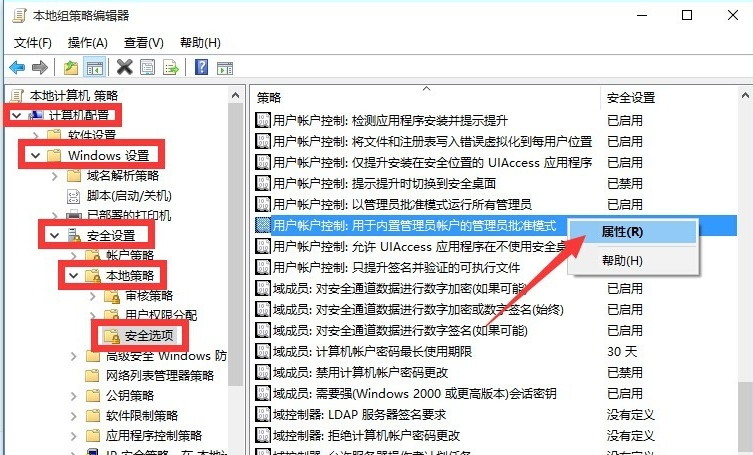
2、打开“组策略”编辑器,根据下图依次展开“计算机管理”-“Windows设备”-“安全设置”-“本地策略”-“安全选项”项,右侧找到“用户账户控制:用于内置管理员账户的管理员批准模式”项并右击,选择“属性”项。
win10电脑图解2
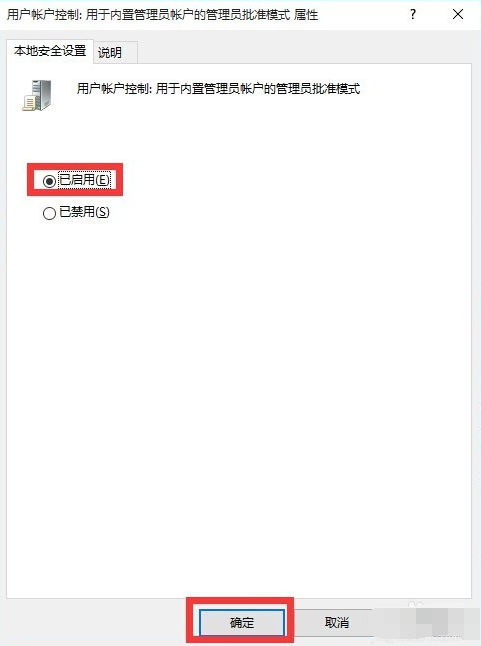
3、勾选”已启用“项,点击”确定“
win10开始菜单打不开电脑图解3
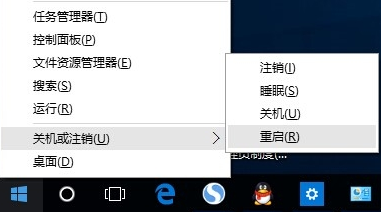
4、右击开始菜单点击“重启”,重新进入系统点击开始菜单试试吧
win10电脑图解4
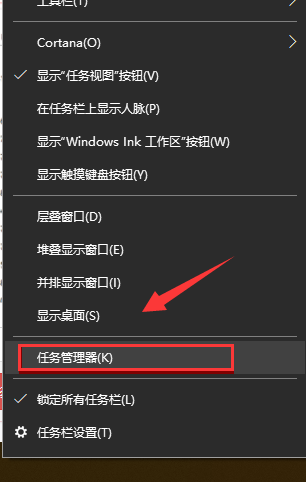
方法二 1、右击任务栏,选择任务管理器
开始菜单电脑图解5
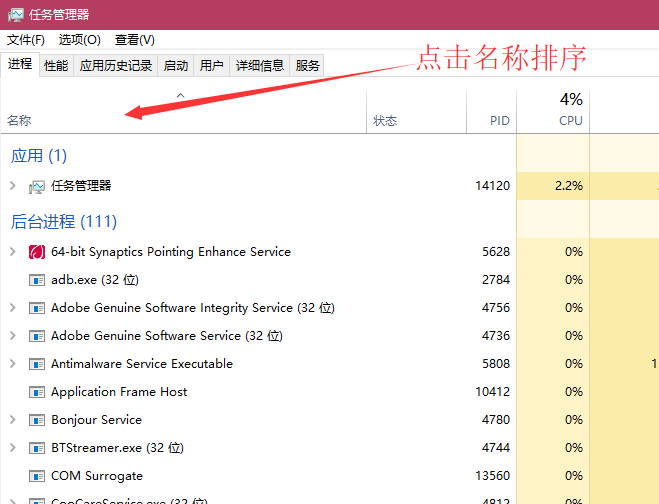
2、进入任务管理器,点击【名称】
开始菜单电脑图解6
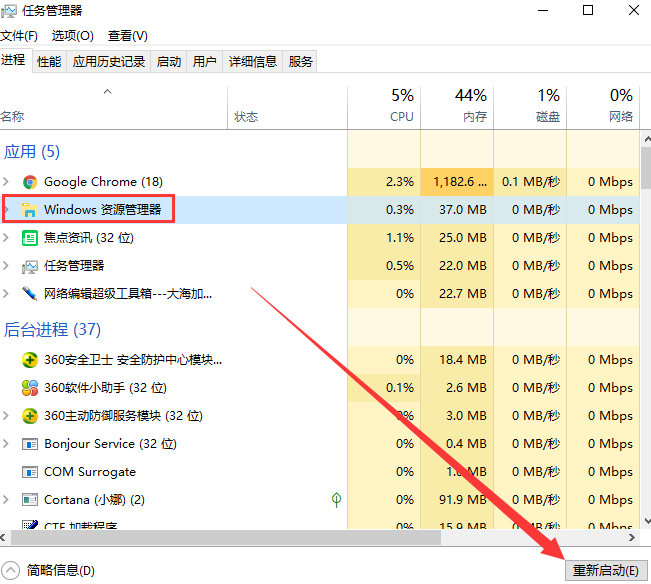
3、找到并点击选中Windows 资源管理器点击右下角的重新启动,等待一会儿就可以解决问题啦
win10电脑图解7
以上就是win10开始菜单没反应的解决方法了,希望能帮助到你 |