Internet explorer无法打开站点出现这种情况该怎么办,其实Internet explorer无法打开站点是很容易出现这种问题的,只要我们做到以下几个步骤,就可以解决这种问题了 很多朋友都想要知道解决Internet explorer无法打开站点的方法是什么,其实Internet explorer打开站点的方法是非常简单的,如果大家想要学习的话,小编当然会教大家Internet explorer打开站点的方法!下面就给大家带来解决Internet explorer无法打开站点图文教程吧。
Internet explorer无法打开站点
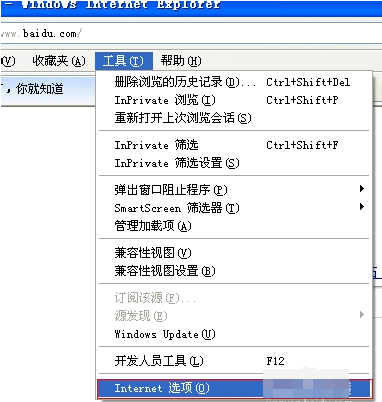
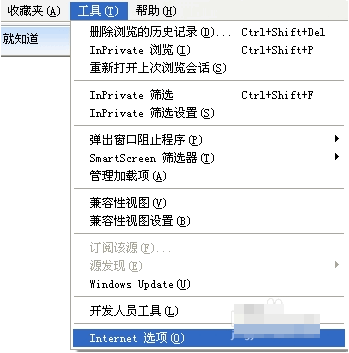
无法打开站点界面1 打开IE浏览器,点击【工具】→【internet 选项】
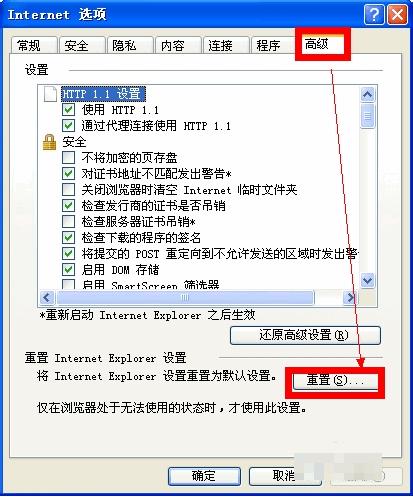
无法打开站点界面2 点击【高级】→【重置】
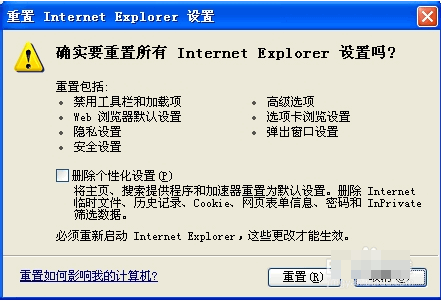
无法打开站点界面3
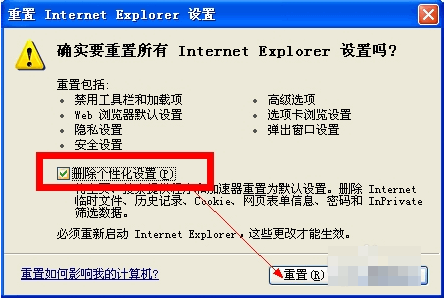
无法打开站点界面4 勾选【删除个性化设置】→点击【重置】
无法打开站点界面5 方法二 一些未知的加载项,也会导致出现该问题 打开IE浏览器,点击【工具】→【internet 选项】
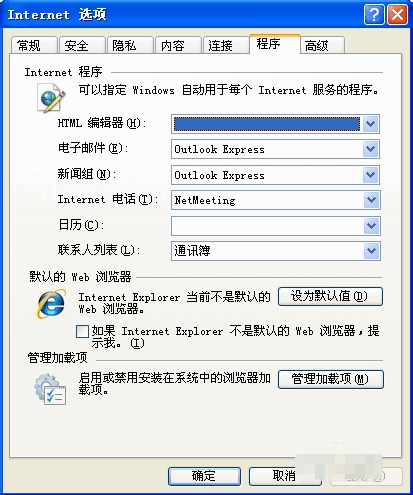
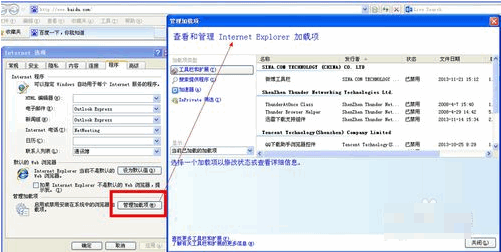
无法打开站点界面6 点击【程序】→【管理加载项】
无法打开站点界面7
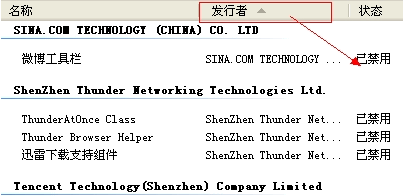
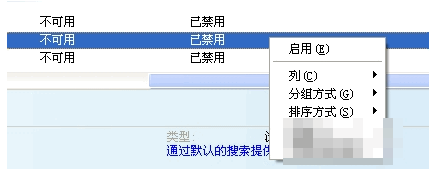
无法打开站点界面8 禁用 发行者为“未验证”的加载项目
无法打开站点界面9 禁用 类型为“浏览器帮助程序对象
无法打开站点界面10 禁用 文件扩展名为“.dll”的加载项
无法打开站点界面11
无法打开站点界面12 以上就是打开Internet explorer无法打开站点的详细教程了 |