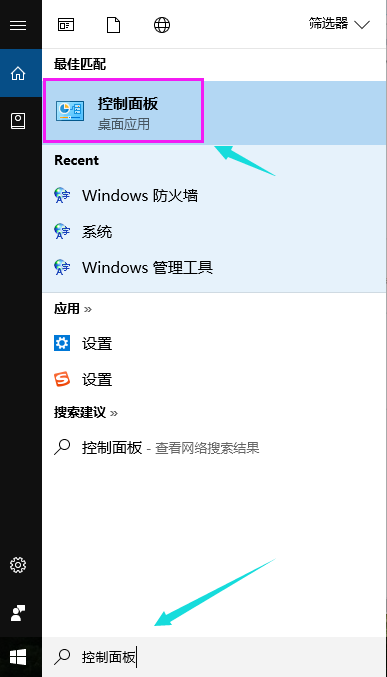
升级了win10系统,但是开机还是好慢啊。有什么办法能使开机变快呢?win10用了时间长了,会越来越慢,其实所有系统都存在这个毛病。要加快系统的启动速度,其基本原理是,系统越干净、越简单、系统启动项越少越好,接下来,小编就教大家如何解决win10开机速度慢。 有不少朋友都成功升级到了Win10。不过,细心的朋友可能会发现,官方的消息说 Win10 是目前最好的系统,但自己升级以后开机速度却比原来还慢了不少。这是怎么回事,又该怎么解决呢?一直都是电脑用户非常关心的问题,那么有什么办法使得它变得快一些呢,其实不要觉得难,下面,小编就给大家带来解决win10开机速度慢的解决方法。 win10开机速度慢图文教程 在搜索框输入“控制面板”,打开控制面板。
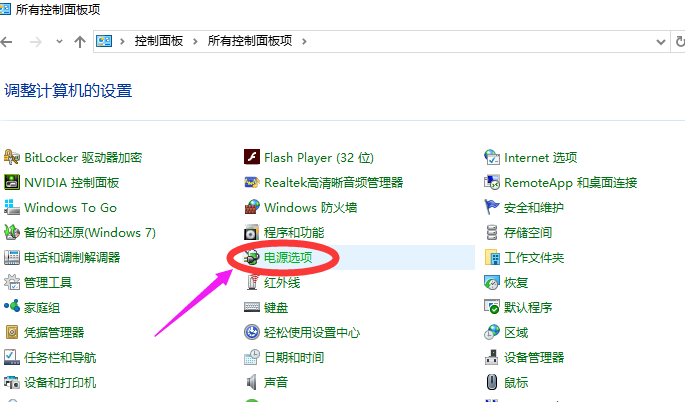
win10界面1 选择电源选项。
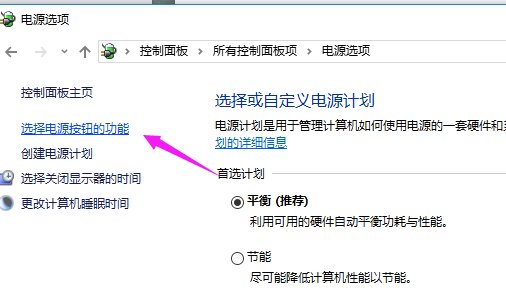
win10界面2 点击 “选择电源按钮的功能”
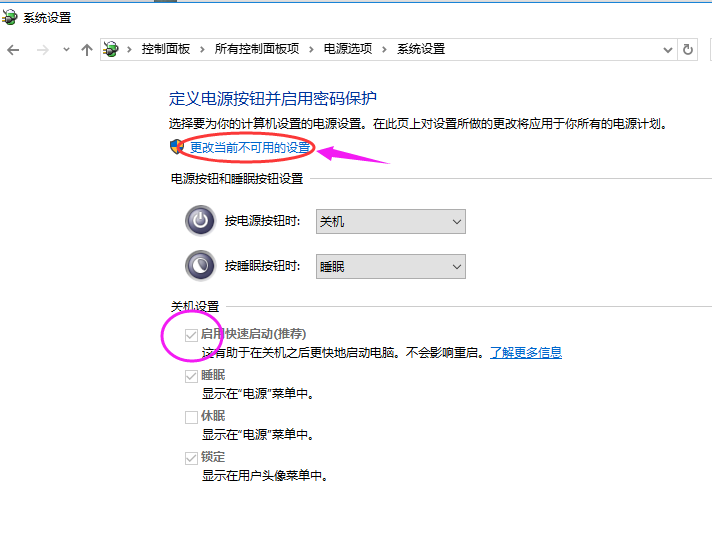
win10界面3 点击“更改当前不可用的设置”
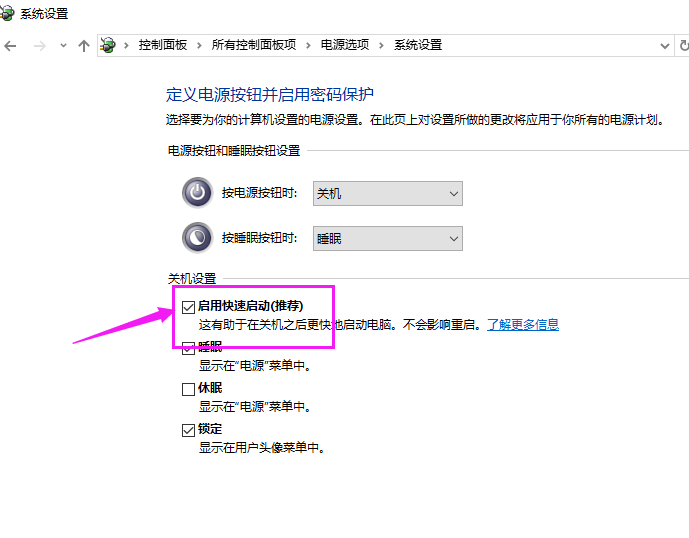
win10界面4 在“启用快速启动”那项打上勾之后重启
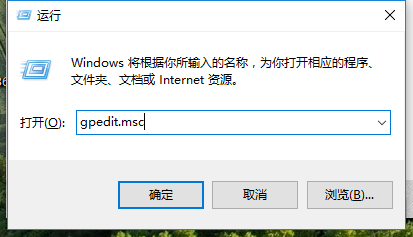
win10界面5 方法二: win + R 键,打开运行,输入"gpedit.msc",然后回车
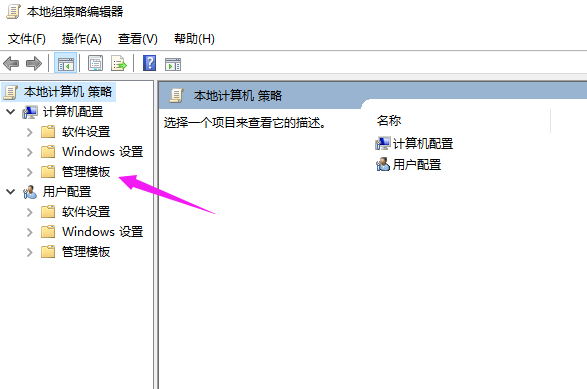
win10界面6 调出组策略编辑器,点击计算机配置项下面的"管理模板"。
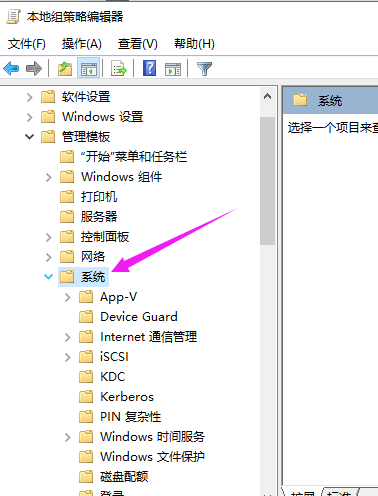
win10界面7 点击"系统"
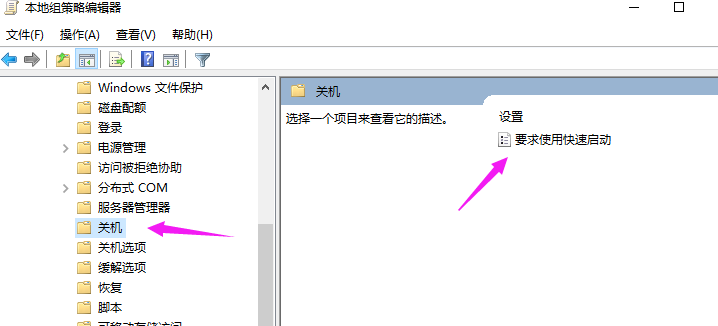
win10界面8 找到"关机"项,然后点击"关机",点击"要求使用快速启动"
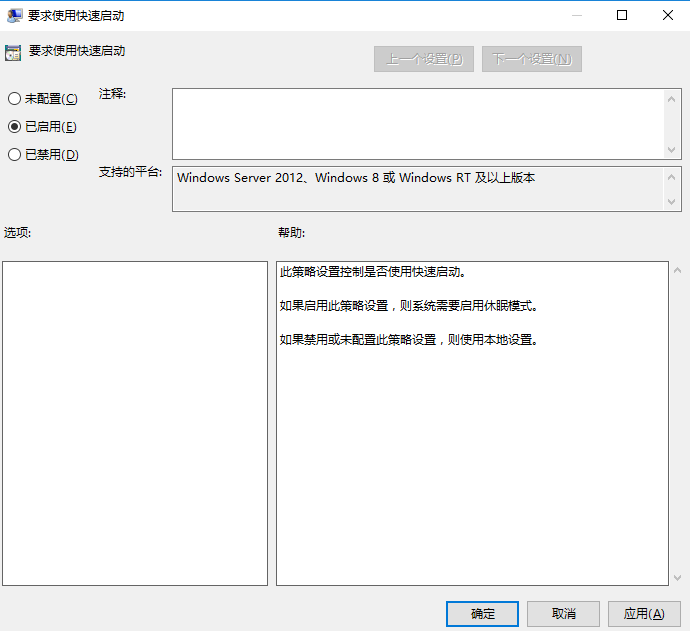
win10界面9 然后,选择"启用",之后点击确定.
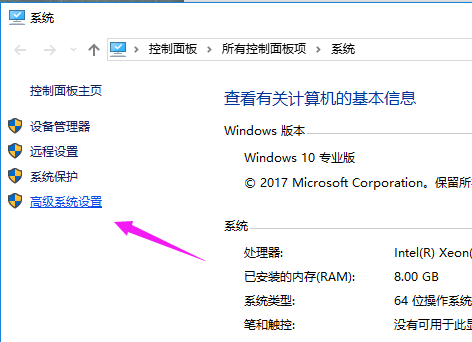
win10界面10 方法三: 桌面右键单击电脑,打开属性,然后选择"高级系统设置"
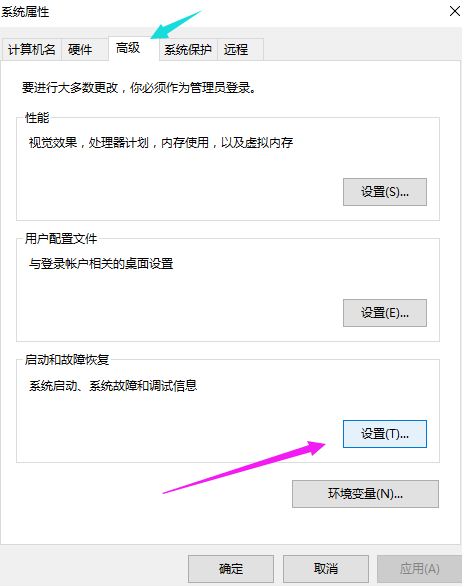
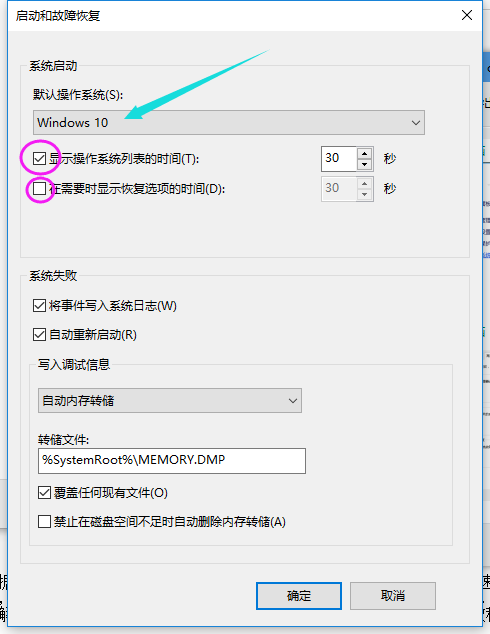
win10界面11 在出现的系统属性“高级”项,在“启动和故障恢复”那里,点击"设置"。
win10界面12 在出来的系统启动,默认操作系统那里,选择当前系统, 然后把所有带勾的去掉之后,点击确定。
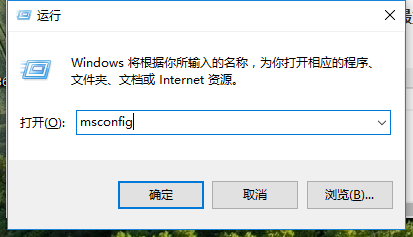
win10界面13 运行"msconfig",系统配置
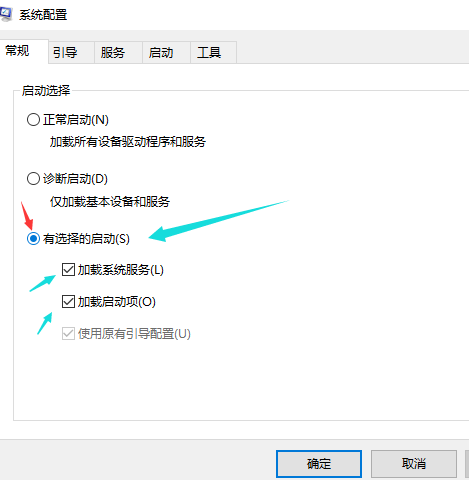
win10界面14 在系统配置"常规"项,勾上选项.然后点击"引导"。
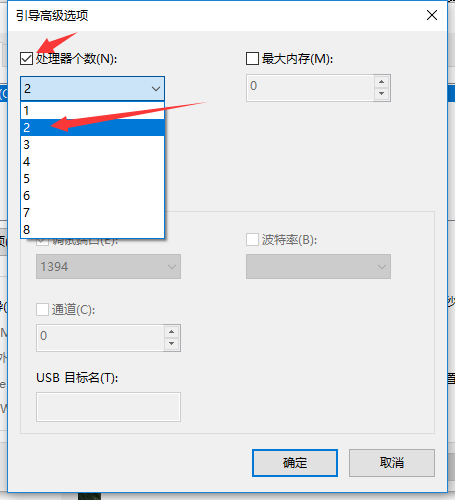
win10界面15 点击"高级选项",然后勾上"处理器个数",点击下拉箭头,选择最大的数字, 然后确定。
win10界面16 以上就是解决win10开机速度慢的操作步骤了。遇到相似情况的可以试试看。更多的使用教程尽在“小白一键重装系统”官网上查找。 |