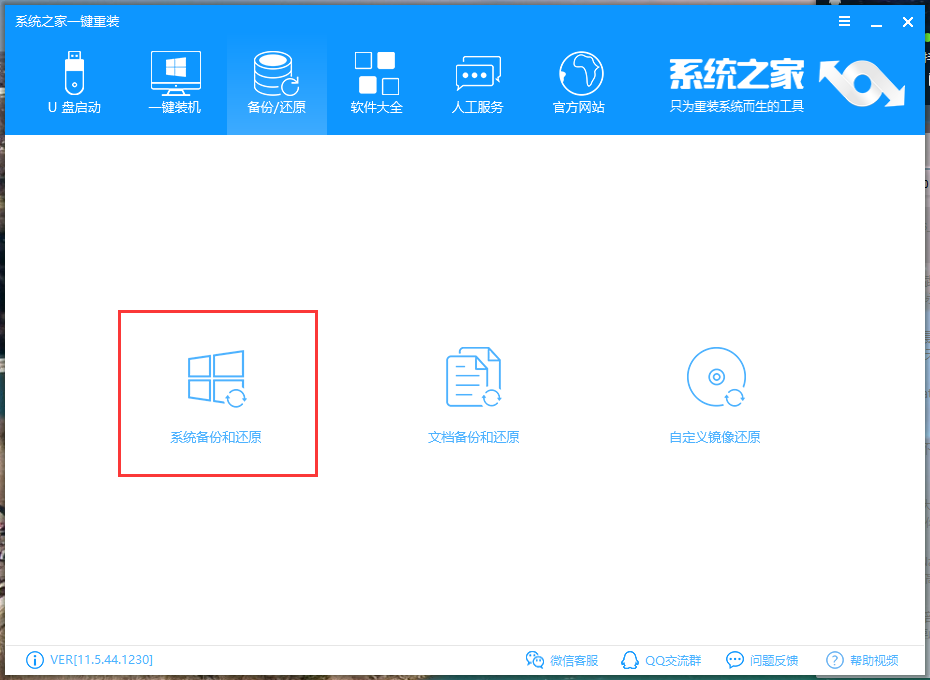
电脑系统本身有系统的备份与还原功能,但是这只能在系统正常的开机使用的情况下载能用得到,当电脑系统进不去后就只能用其他的方法,给大家分享一种在电脑系统崩溃的情况下也能进行系统还原的备份还原系统方法。 系统的备份: 1、系统之家一键重装系统是一个非常受欢迎的重装系统工具,同时带了系统的备份与还原功能,我们可以利用它来进行对系统备份及还原操作。 2、下载系统之家一键重装系统软件,打开并切换到备份/还原选项,点击系统备份和还原。
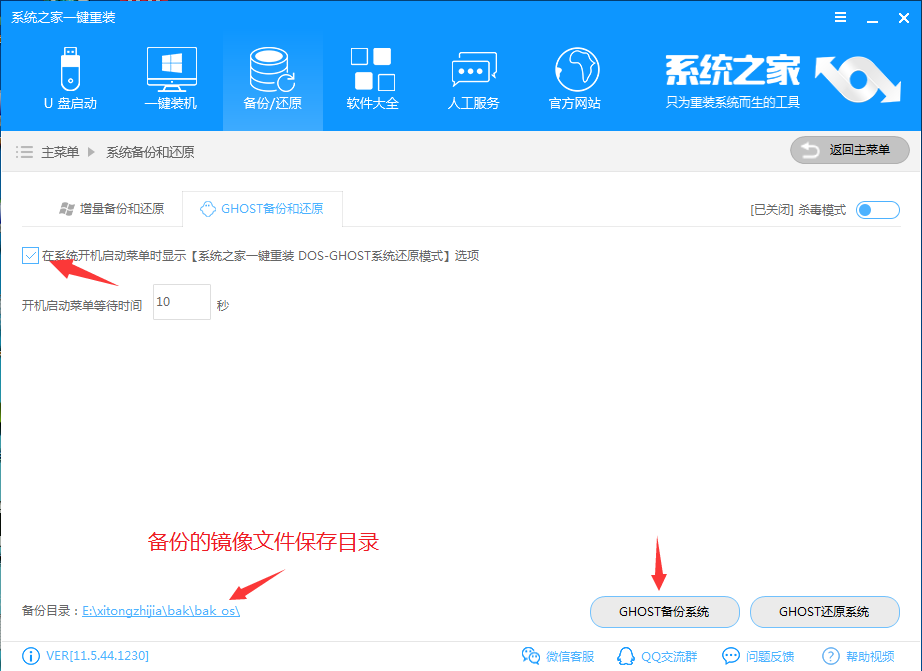
3、切换到GHOST备份和还原,如下图。注意勾选“在系统开机启动菜单时显示【系统之家一键重装DOS-GHOST系统还原模式】选项”开机启动菜单等待时间默认的就行,添加这个可以在系统崩溃时进行还原系统的操作。之后点击右下角的“GHOST备份还原系统”。
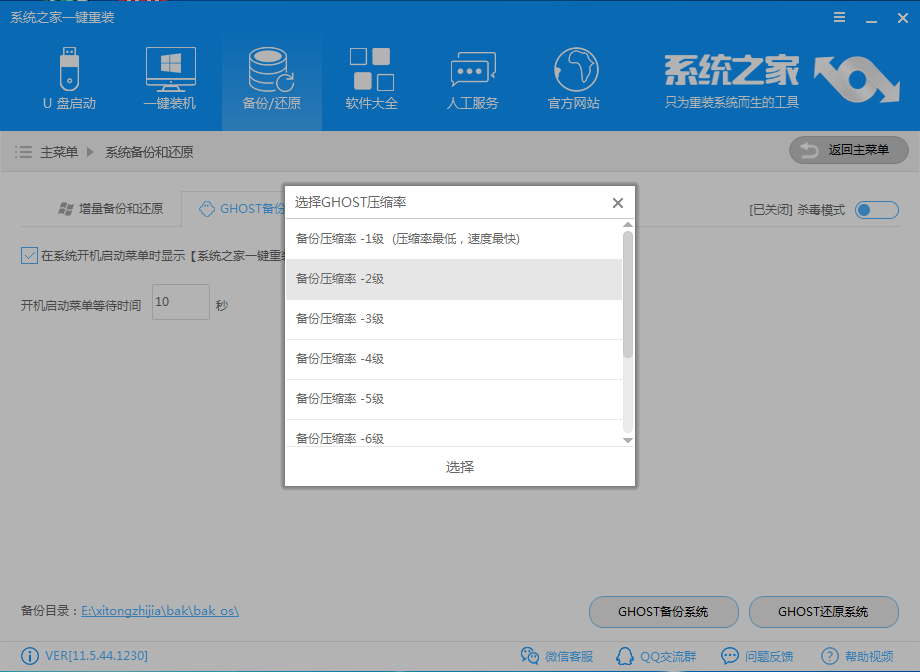
4、点击GHOST备份系统后弹出对话框,可以选择备份的压缩率,压缩率越高备份越慢,但占用的空间较小。
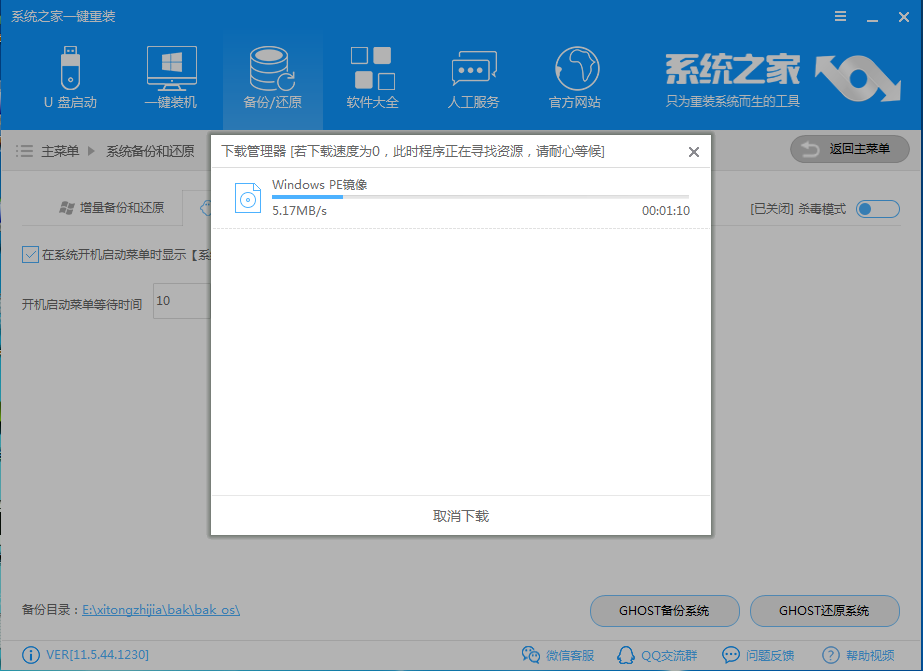
5、点击选择后开始下载PE镜像(pe是作为备用的,当第一种方案没有成功备份好时可以用PE增强模式),等下载完后开始配置环境。
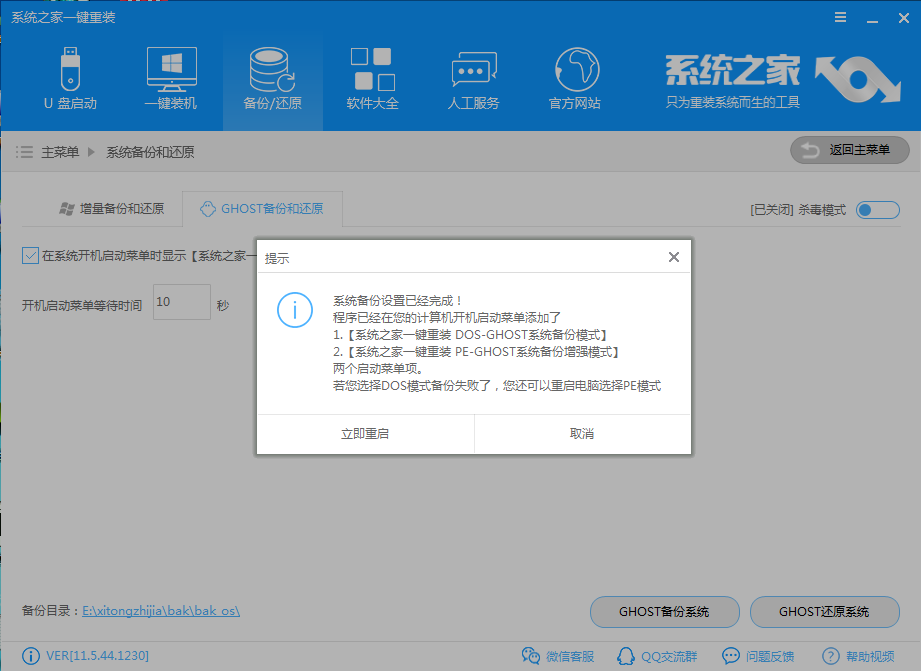
6、出现下面这个界面时配置就完成了,点击重启电脑开始备份
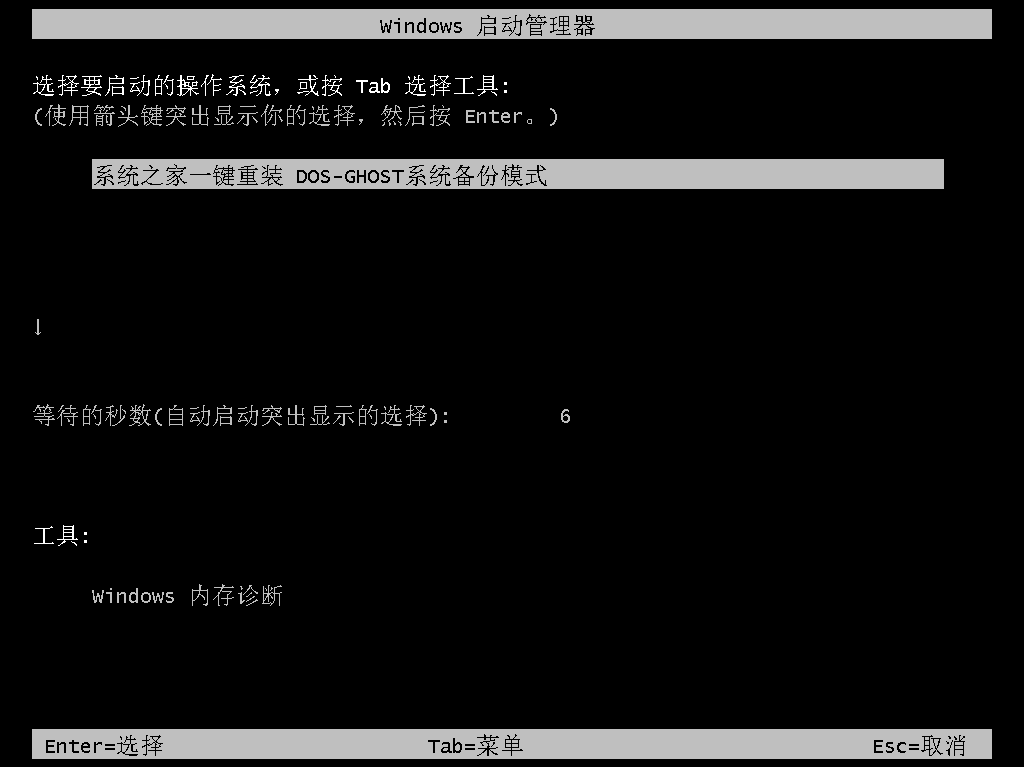
7、重启电脑后的开机菜单按Enter键选择系统之家一键重装DOS-GHOST系统备份模式
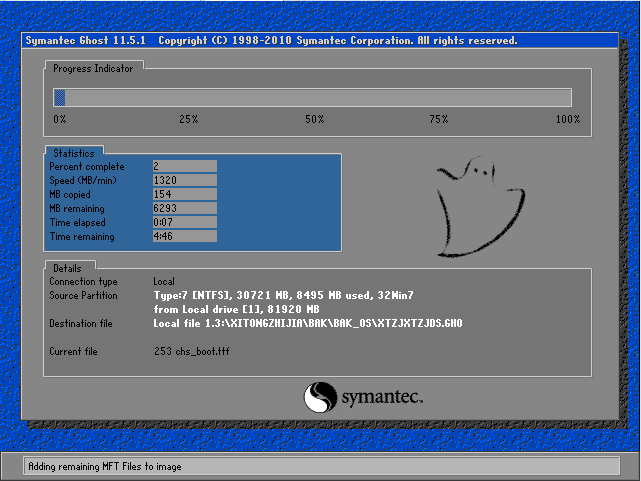
8、正在备份系统,备份完成后重启电脑即可进入原来的系统,在备份的目录里就可以看到备份好的gho镜像文件,这样就完成了系统的备份。
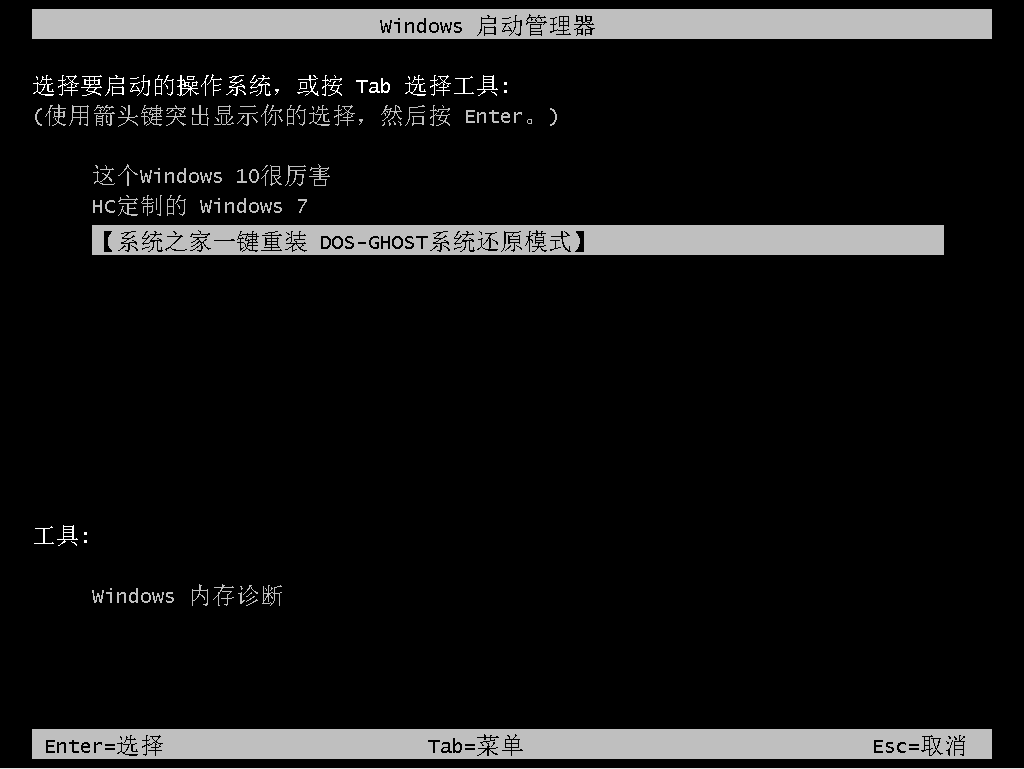
系统还原: 9、系统还原比较简单,我们备份时已经在开机菜单界面添加了【系统之家键重装DOS-GHOST系统还原模式】,当我们需要还原系统时选择这个选项就可以实现一键还原系统。
以上就是使用系统之家一键重装工具对系统进行备份还原的方法,备份好的系统镜像不经可以还原在本机,还可以在其他的电脑上还原,大家有兴趣可以试试! |