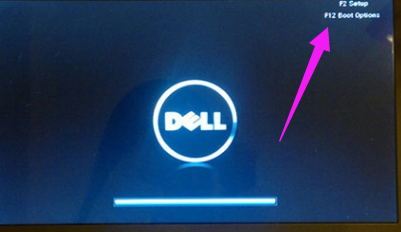
我们都知道,固态硬盘采用闪存作为存储介质,读取速度相对机械硬盘更快。传统硬盘都是磁碟型的,数据储存在磁碟扇区里。固态硬盘的功耗上要低于传统硬盘。所以得到广泛使用,那么固态硬盘怎么装系统?为此,小编就给大家带来了固态硬盘装系统的方法了。 对于固态硬盘相信大家都已经不再陌生,固态硬盘在重量方面更轻,因此受到人们的欢迎。对于如今很多主流装机用户以及新笔记本当中都有固态硬盘的身影。有用户就提出了固态硬盘怎么装系统的大胆的想法,为此,1小编就给大家准备了固态硬盘装系统的方法了。 固态硬盘怎么装系统 在开机启动时,按下F12键进入BIOS菜单。
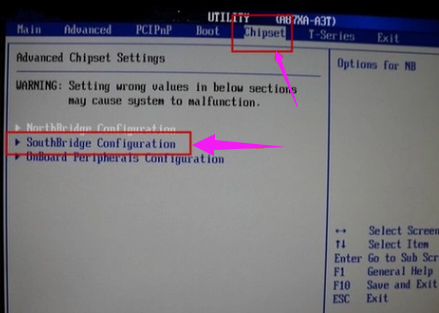
硬盘装系统系统软件图解1 按左箭头键进入Chinpset菜单,点击SouthBridge Configuration。
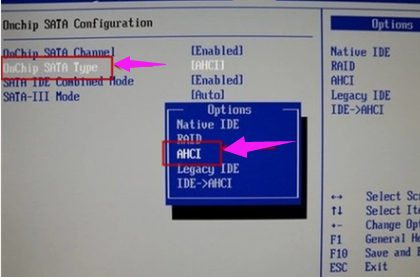
ssd系统软件图解2 选择OnChip SATA Type,设置为AHCI,按F10键保存。
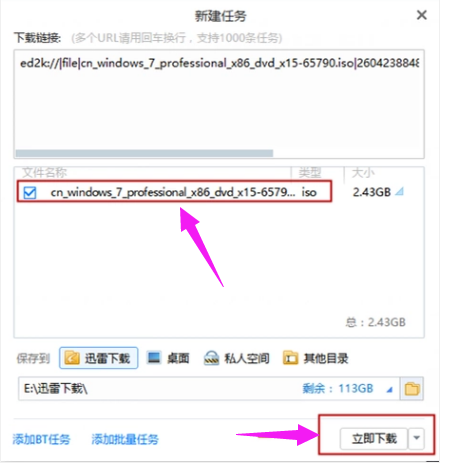
固态硬盘系统软件图解3 下载ISO系统镜像文件。
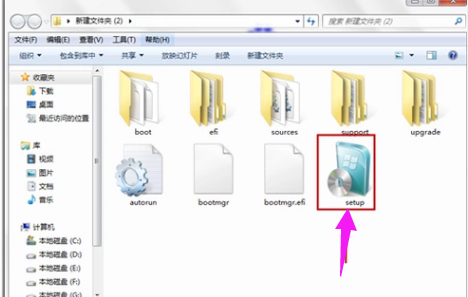
固态硬盘系统软件图解4 双击运行setup。
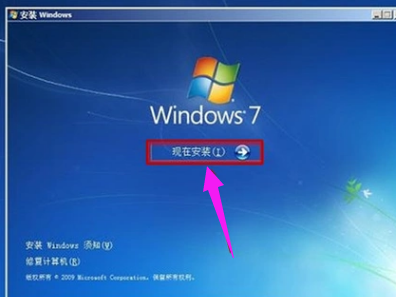
装系统系统软件图解5 点击现在安装。
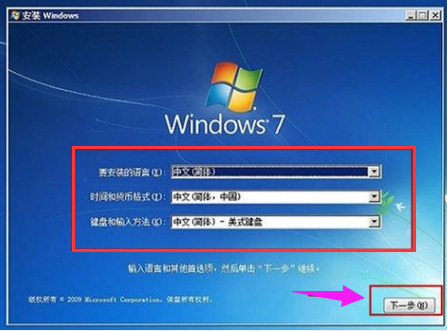
装系统系统软件图解6 修改基础设置,点击下一步。
固态硬盘系统软件图解7 安装程序启动中。
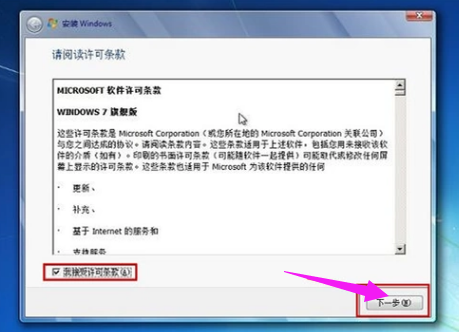
ssd系统软件图解8 勾选我接受许可条款,点击:下一步。
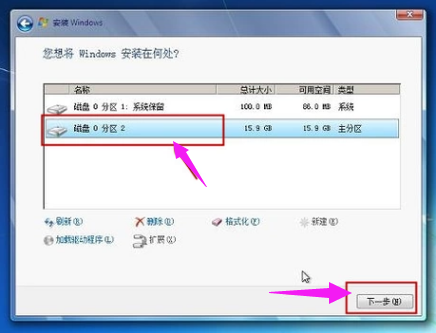
硬盘装系统系统软件图解9 选择安装路径,点击:下一步。
硬盘装系统系统软件图解10 更新注册表,稍等一会儿。
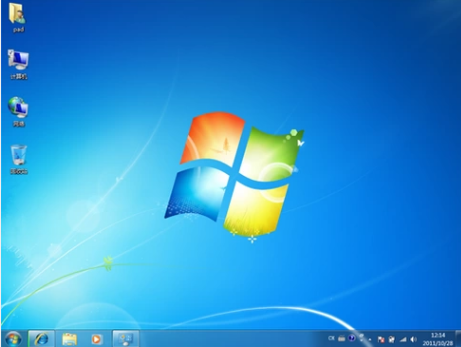
ssd系统软件图解11 安装完成,进入桌面。
ssd系统软件图解12 以上就是固态硬盘装系统的方法了。 |