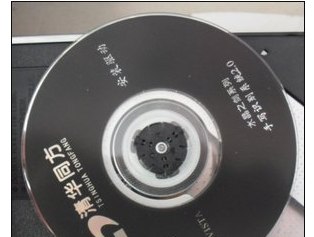
电脑手写板就像手机的触笔,无论是书写还是娱乐,只要轻轻一点就可以了,用起来十分方便,所以你知道为什么电脑手写板卖得这么火了吧。那么,到底手写板怎么安装呢?下面,小编给大家介绍安装电脑手写板的操作步骤。 随着时代的不断变迁,手写板也不止于电脑的文字输入,还广泛的运用到设计、漫画创作、影视等领域,而手写板也称之为“数位板”“手绘板”“绘图板”等。那么一般电脑手写板是怎么安装的呢?下面,小编给大家带来了安装电脑手写板的图文。 如何安装电脑手写板 把手写板的驱动盘放进光驱,一般手写板的驱动盘比较小,放进光驱的时候要使劲卡住光盘才行。
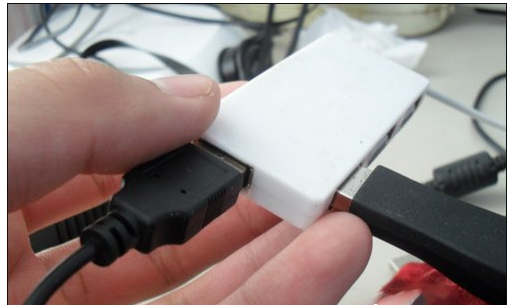
电脑系统软件图解1 把手写板的USB接口连接到电脑,然后准备好说明书,有不懂的可以再看看。
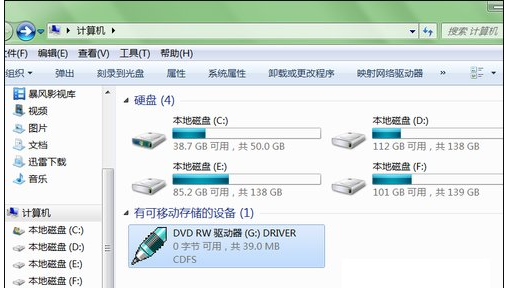
电脑手写板系统软件图解2 驱动盘运转后,打开我的电脑,找到驱动盘图标,并双击打开。
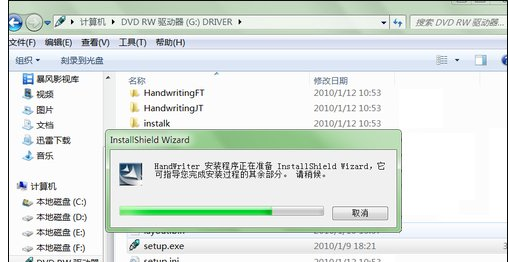
电脑手写板系统软件图解3 找到文件里面“setup.exe”的安装文件双击,即打开安装程序,然后显示是选择安装语言,一般选择中文就行。
安装手写板系统软件图解4 点击确定进行下一步安装。
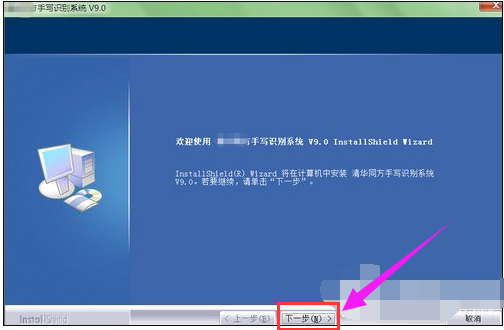
安装手写板系统软件图解5 进入安装系统后,出现欢迎界面,继续安装点击进行下一步即可。
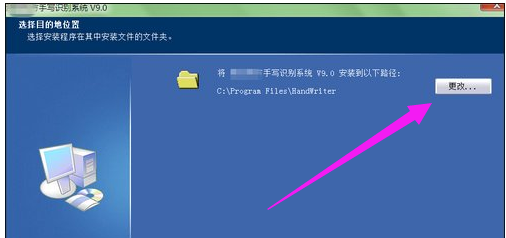
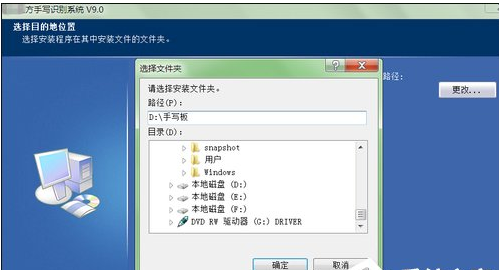
手写板系统软件图解6 接着是选择安装路径,默认安装位置是C盘,由于C盘是系统文件盘,因此尽量不要软件安装在C盘,以免重装系统文件丢失。在其它盘选择合适路径后,点击下一步。
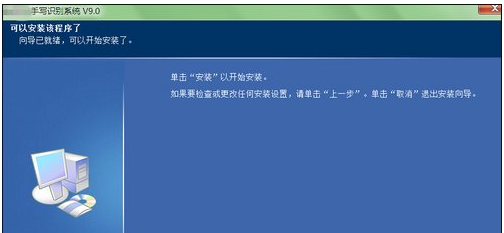
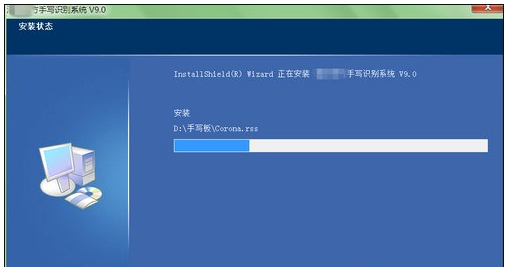
电脑手写板系统软件图解7 然后点击安装,即开始安装手写板驱动程序。
电脑手写板系统软件图解8 安装过程比较快,大约几秒钟就能搞定。
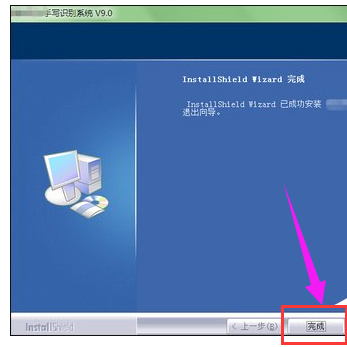
电脑手写板系统软件图解9 安装完手写板输入驱动后,
手写板系统软件图解10 点击确定即完成了全部安装,
安装手写板系统软件图解11 然后点击“是”,启动手写识别系统。 以上就是安装电脑手写板的经验。 |