网上的还原的满目琳琅,各式各样,都不知道,哪一款才中用,今天,小编为大家啊介绍这款一键还原精灵,一款傻瓜式的系统备份还原免费工具。它具有安全、快速、保密性强、压缩率高、兼容性好等特点,特别适合电脑新手和担心操作麻烦的人使用。下面,小编就来跟大家说说这款一键还原精灵专业版的操作。 我们都知道,当我们的电脑系统出现故障,例如系统无法运行,崩溃,运行卡顿等等,是可以选择系统还原的操作方法的,这比起重装系统的要好多了,重装系统会使得我们之前的软件,所做的程序,事件都会付之一炬,那么该怎么系统还原呢?为此,小编就为大家准备了使用一键还原精灵操作还原的操作。 一键还原精灵专业版 下载安装“一键还原精灵专业版”
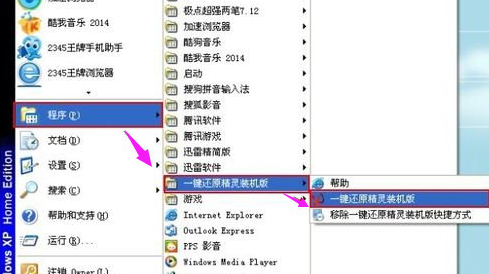
一键还原系统软件图解1 打开“一键还原精灵”
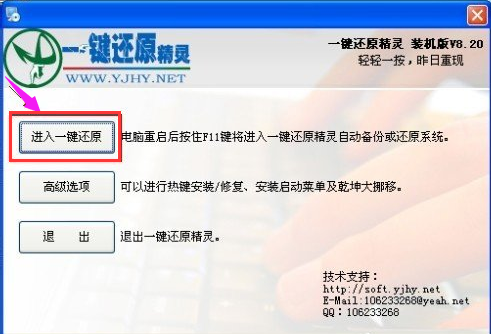
还原精灵系统软件图解2 点击“进入一键还原”,进行系统的备份。
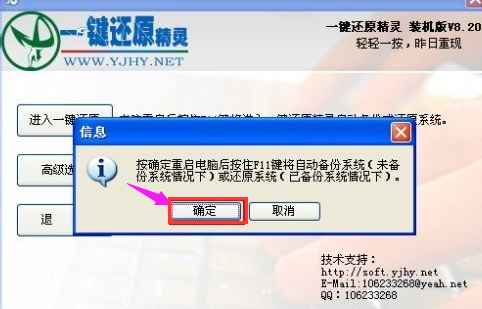
专业版系统软件图解3 点击“确定”继续。这时电脑会自动重启。
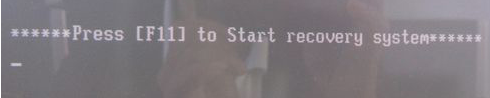
还原精灵系统软件图解4 在出现这一行的英文时,按下F11键进入到一键还原精灵的DOS界面。
还原精灵系统软件图解5 按Esc键进入到下一个界面。
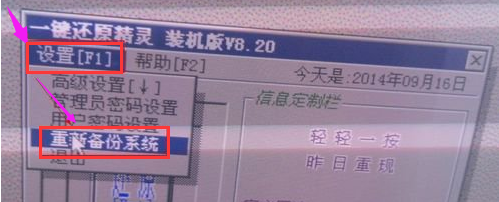
还原系统系统软件图解6 点击“设置”,在打开的菜单中,选择“重新备份系统”
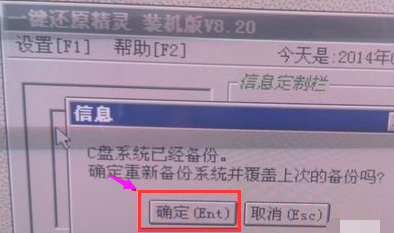
还原系统系统软件图解7 因为以前备份过系统,所以会弹出这个窗口,点击“确定”继续。
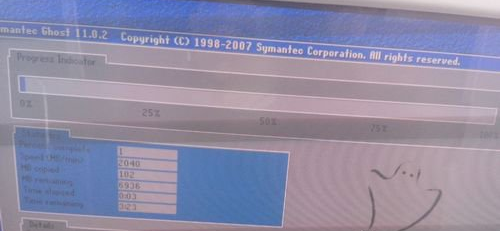
专业版系统软件图解8 开始重新备份系统了,备份完系统后,电脑就会重新启动了。下一次电脑出现系统方面的故障后,进行一键还原就可以了。
一键还原系统软件图解9 以上就是一键还原精灵的操作方法了。 |