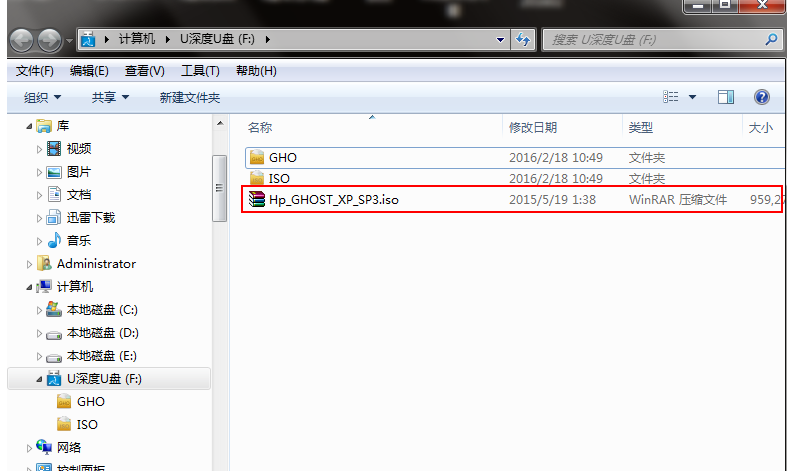
现在xp虽然已经停止更新了,但是想要安装使用xp的用户还是不少,但是一些用户发现下载了光盘镜像,但是电脑没光驱,或者有光驱但没法刻成光盘,这就很尴尬了,该怎么办呢?使用U盘就可以安装,下面,小编就教大家来使用u盘安装xp系统。 虽然现在系统已经更换到了win10了,但是有很多用户对XP系统还是情有独钟,那么该怎么去安装winxp呢?不能够使用官方的安装方法了,因为微软停止了对WinXP系统的所有支持,我们还就可以使用u盘安装xp系统,如何操作?下面,小编就来跟大家演示u盘如何安装xp系统的操作。 u盘安装xp系统 准备工作: 1、使用u深度u盘启动盘制作工具制作好的启动u盘 2、ghost xp系统镜像文件(自可上网自行搜索ghost xp系统) 将准备的的xp系统镜像包存储到已做好的u深度u盘启动盘根目录中:
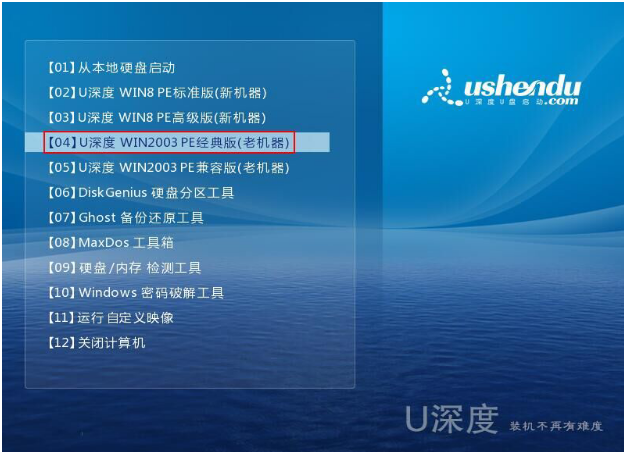
u盘安装xp系统软件图解1 先将u深度u盘启动盘连接到电脑,重启电脑等待出现开机画面时按下启动快捷键,使用u盘启动盘进入u深度主菜单,选择【04】u深度 WIN2003 PE经典版(老机器),按下回车键进入
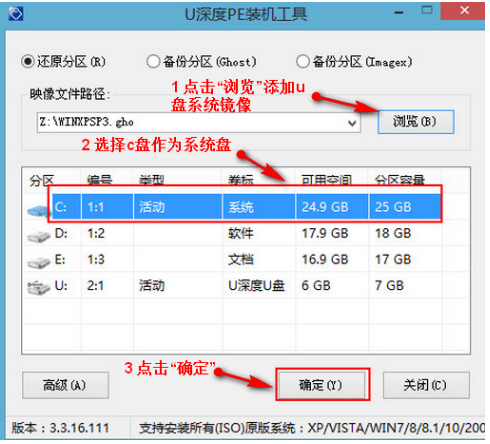
u盘安装xp系统软件图解2 进入pe后会自启u深度pe装机工具,首先点击"浏览"将保存在u盘的系统镜像添加进来,接着选择c盘作系统盘存放镜像,点击“确定”即可
u盘系统软件图解3 在弹出的询问框中点击“是”马上开始安装,
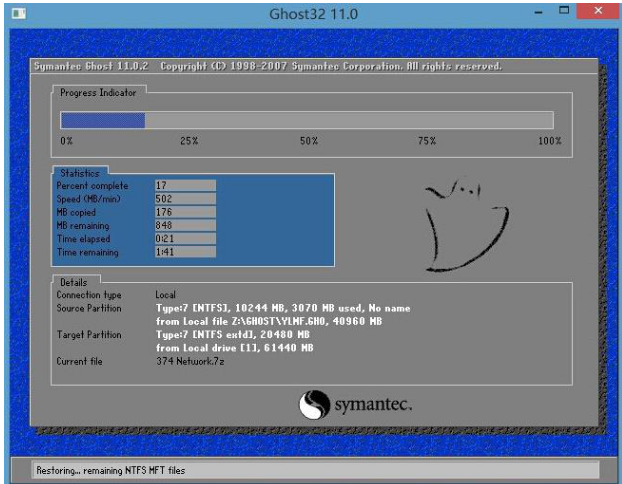
安装系统系统软件图解4 镜像解析中,耐心等待即可
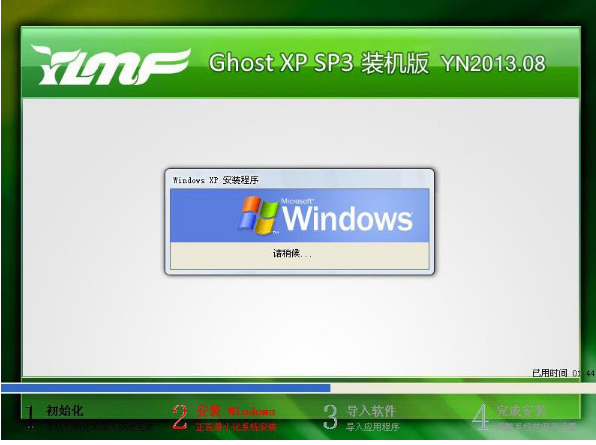
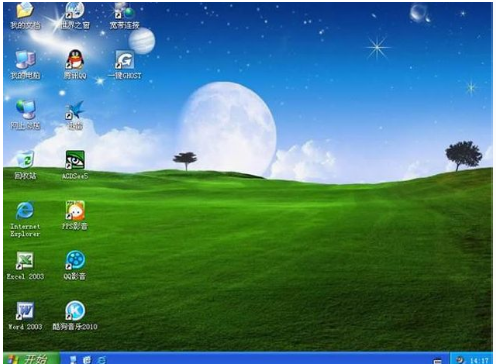
xp系统软件图解5 完成后电脑会重启继续后续操作,我们只需耐心等待直至进入系统桌面
安装系统系统软件图解6 以上就是u盘安装xp系统的操作方法。 |