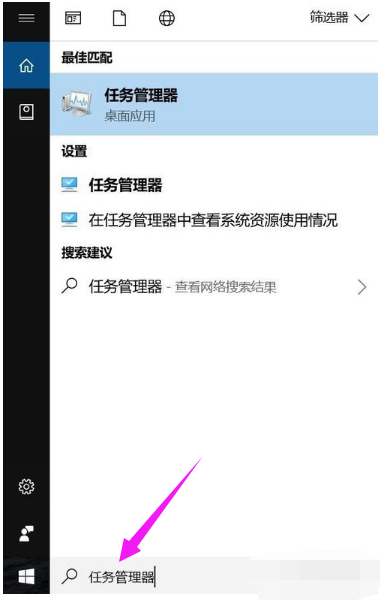
最近有电脑用户反映,看视频时觉得声音太小了,要调大点声,却发现任务栏上的声音图标不见了,想调个声音都难。原因主要有:设置不小心更改了,系统中毒了,声卡驱动故障这些原因,那么,电脑声音图标不见了如何解决呢?下面,小编给大家带来了电脑声音图标不见了解决图文。 我们在使用电脑的时候,电脑右下角的音量是电脑中很重要的一个设置,发现电脑上右下端的声音小图标不见了,给调节声音大小带来诸多不便,怎么也找不出来了怎么办呢?下面,小编给大家介绍电脑声音图标不见了的解决方法。 电脑声音图标不见了如何解决 方法一: 打开任务管理器,在开始栏右侧搜索,单击打开即可。
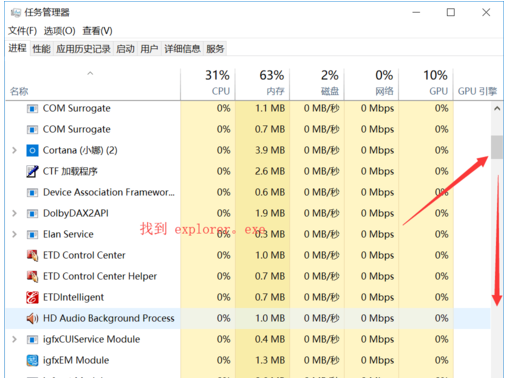
声音不见了系统软件图解1 下滑滚动条,找到explorer.exe
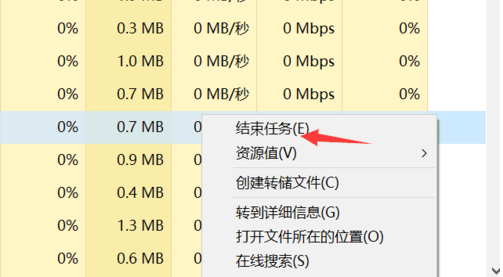
声音系统软件图解2 找到之后,点击鼠标右键,选择结束进程。
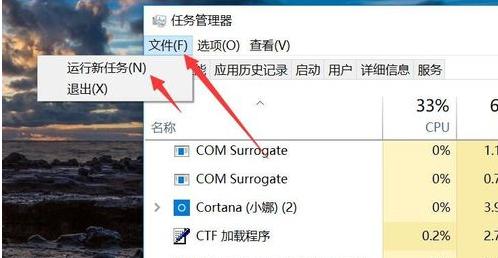
声音图标系统软件图解3 点击左上角文件菜单,选择运行新任务
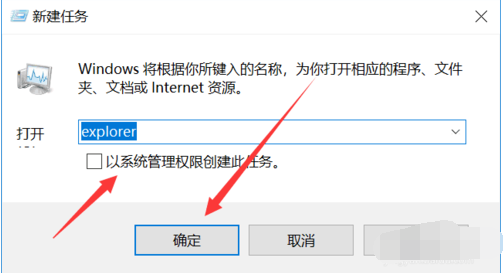
声音系统软件图解4 在出现的新窗口输入:explorer ,点击:确定,如果没有反应,勾选管理员权限确定即可。
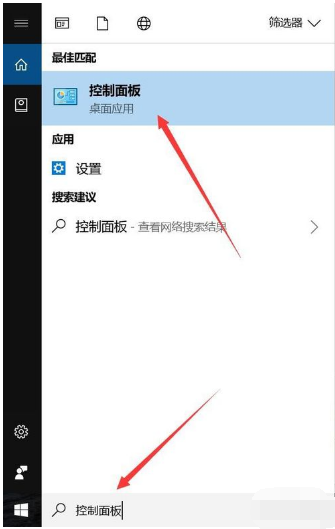
电脑系统软件图解5 方法二: 在开始栏右侧搜索控制面板,快捷进入。
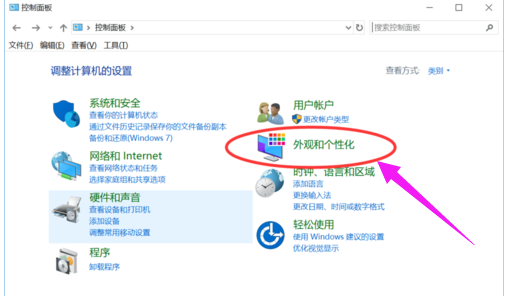
电脑系统软件图解6 进入之后,出现页面,我们单击外观和个性化。
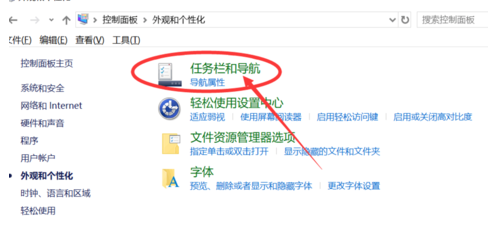
声音图标系统软件图解7 选择任务栏和导航,图标一般是在任务栏显示。
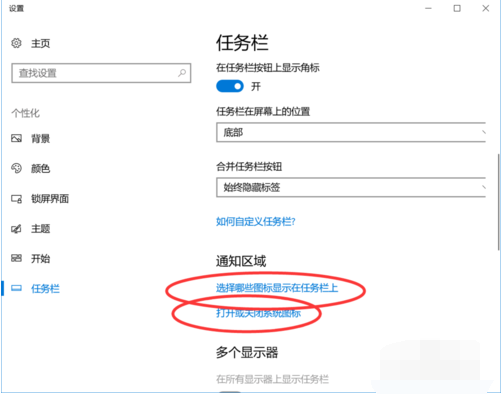
声音系统软件图解8 下滑页面,找到通知区域,这里的两个选项都任意选择一个都可以。
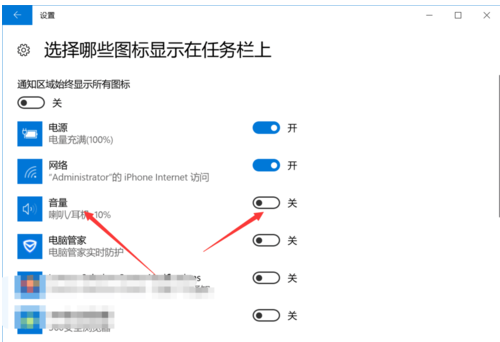
声音系统软件图解9 可以看到,音量小喇叭的状态是关闭的,点击右侧开关,将它打开。
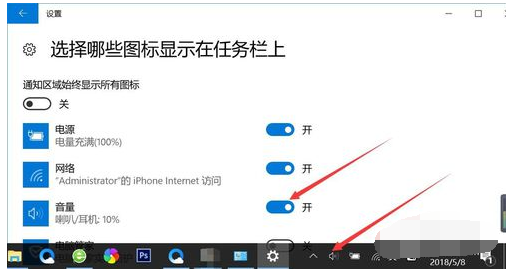
声音不见了系统软件图解10 打开之后,回到桌面任务栏,小喇叭图标已经出来了。
电脑系统软件图解11 以上就是电脑声音图标不见了的解决方法。 |