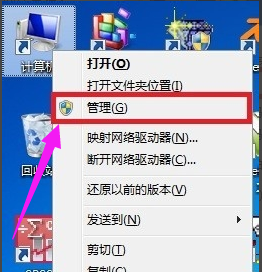
无线网络已经进入了我们的生活,有的时候的无线网卡使用的时间长了,就需要更新一下的无线网卡驱动,如果我们没有更新,就可能无法上网了,那么如何更新无线网卡驱动呢?一些用户不知道怎样来更新驱动呢?下面,小编跟大家分享更新无线网卡驱动的操作方法。 如今无线网络的快速发展使得我们享受到无束缚式的冲浪潮流,但是也会遇到一些麻烦,一些用户会遇到笔记本发生无线网卡驱动工作不正常的情况,如果在使用无线网路时,出现不稳定或是不兼容的现象,就可能需要更新无线网卡驱动了,下面,小编就来教大家笔记本如何更新无线网卡驱动。 如何更新无线网卡驱动 右键点击:我的电脑,选择:管理
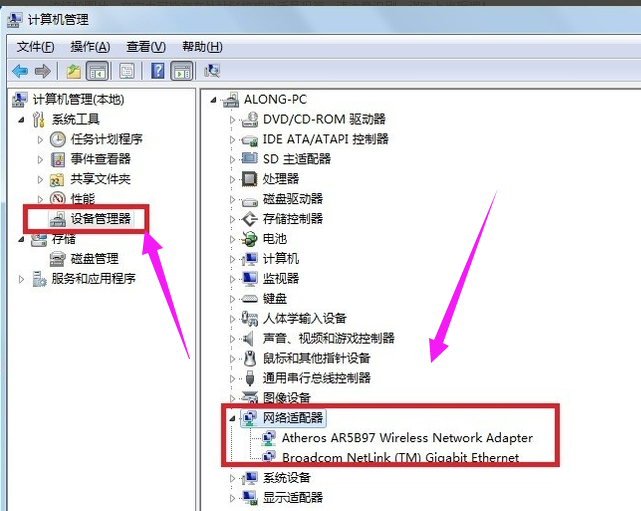
笔记本系统软件图解1 在计算机管理窗口中,选择设备管理,在右边的设备管理中选择“网络适配器”,这样便可以看到电脑中所装的关于网络的驱动了,wirless network adapter便是无线网卡驱动
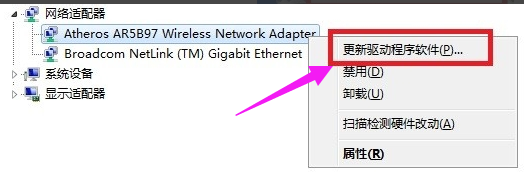
无线网卡系统软件图解2 选择此驱动,右键点击,点击“更新驱动程序软件”,即可联网更新驱动了
网卡驱动系统软件图解3 方法二: 直接百度一下,在百度软件中心中便可以下载“驱动精灵”
笔记本系统软件图解4 按照提示安装好即可,打开驱动精灵软件,软件会自动识别电脑型号,点击一键体检
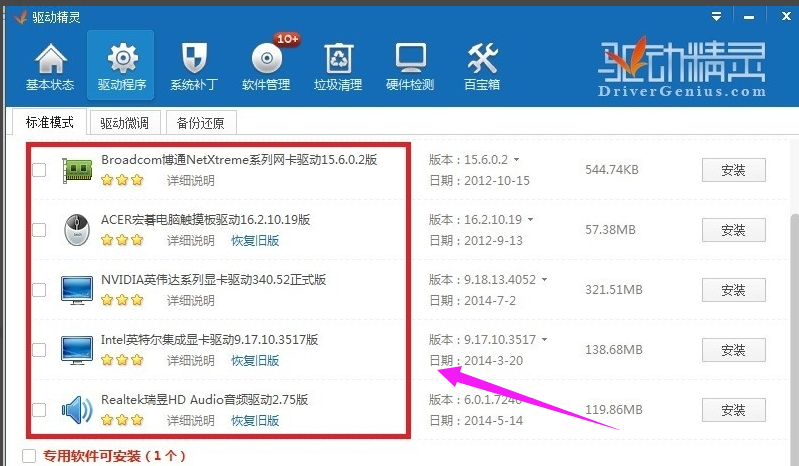
更新驱动系统软件图解5 软件便会对系统中安装的驱动进行全面的体检,体检结束后,点击左上方的:驱动程序
笔记本系统软件图解6 可以查看你电脑中,那些驱动需要更新,选择对应的无线无卡驱动,点击安装即可
更新驱动系统软件图解7 以上就是笔记本更新无线网卡驱动的方法了。 |