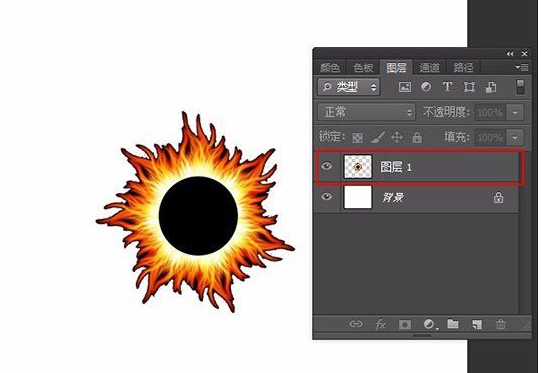
快捷键对于常常使用电脑的人来说并不陌生,很多软件都会在 电脑桌 面有快捷键,方便用户更快的进入这一软件或者是通过快捷键更快的实现某一功能。那么,ps复制图层快捷键是什么?下面,小编就来跟大家分享ps复制图层快捷键。 PS是一款位图图像处理软件,是作图的首选软件,大家都知道PS快捷键很多,其实没必要都记住,在使用PS的过程中我们会经常用到复制图层,那么用PS快速复制图层有哪些方法?下面,小编给大家讲解ps复制图层快捷键的操作了。 ps复制图层快捷键是什么 一、Ctrl + J 键复制 打开PS
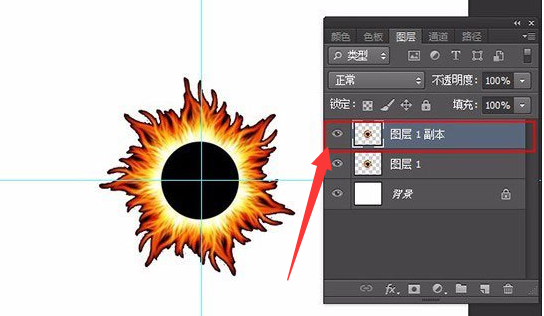
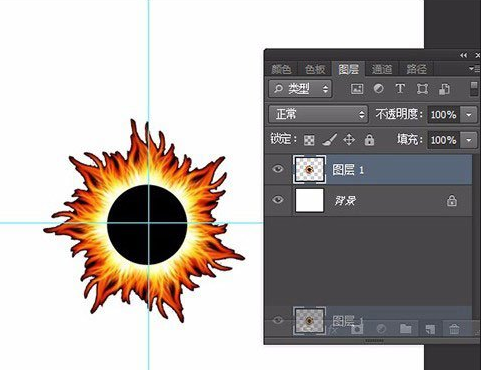
ps系统软件图解1 按快捷键 Ctrl + R 调出参考线,作为参考。 鼠标选中要复制的图层,按快捷键 Ctrl + J 就可以复制本图层。
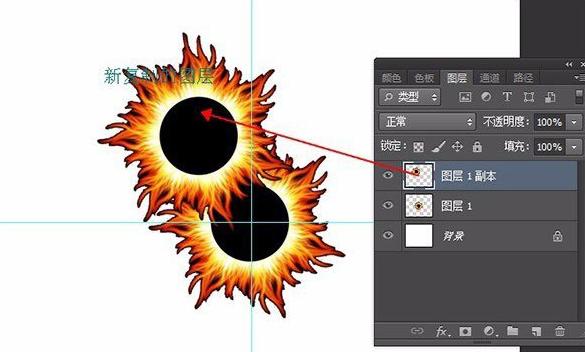
快捷键系统软件图解2 拖动一下复制的图层,检查结果。
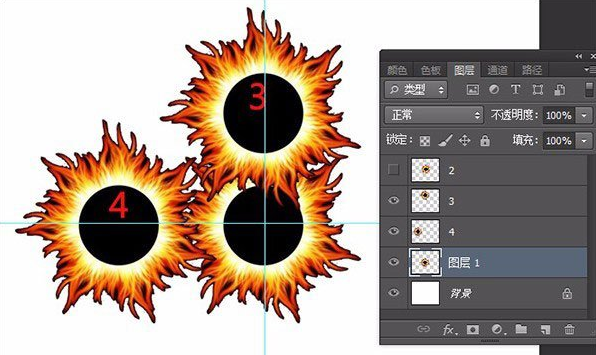
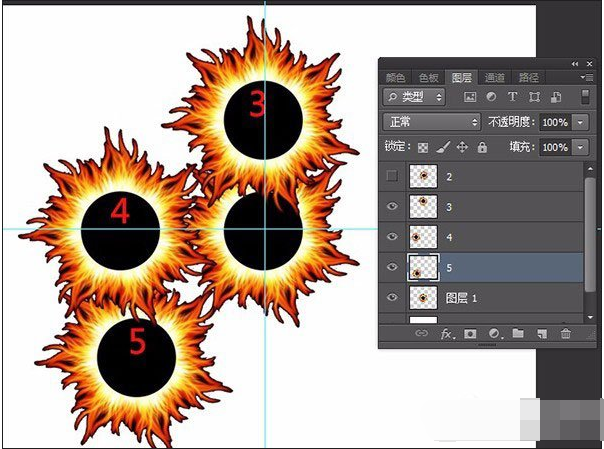
图层系统软件图解3 二、按 ALT 键复制 选中要复制的图层,按住ALT键鼠标点住要复制的图层拖动,这时就会出现一个同样的图层,即复制完成
复制图层系统软件图解4 另外,按住ALT键的同时按住Shift键拖动鼠标,会与原图在同一水平线或者垂直原图的位置
快捷键系统软件图解5 按住ALT +Shift键也可以实现45度移动复制
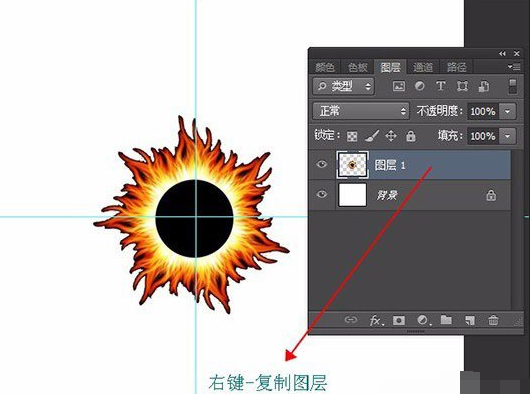
图层系统软件图解6 三、右键 复制 同样选中要复制的图层,右键---找到复制图层。
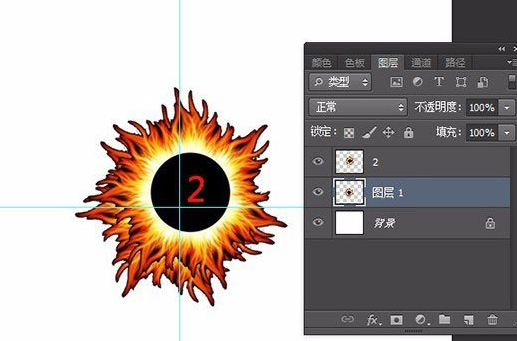
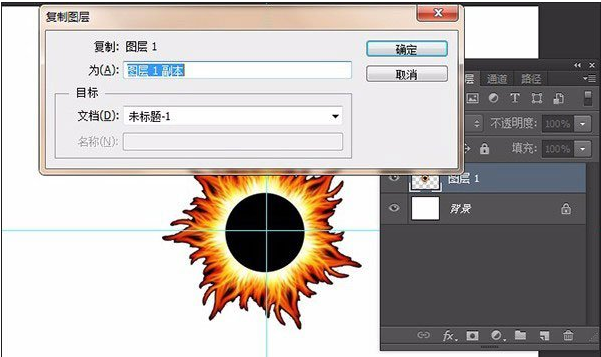
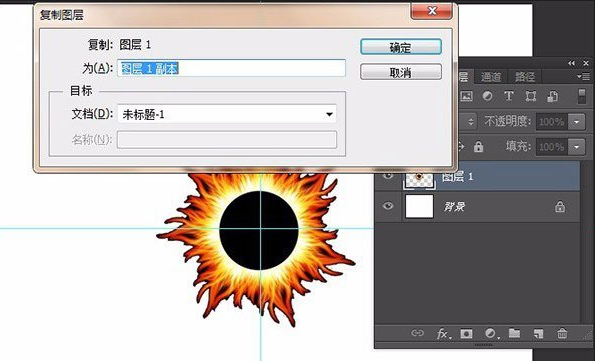
快捷键系统软件图解7 填写新图层的名称,确定。
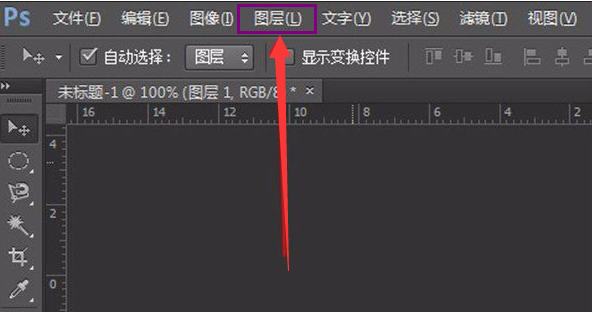
复制图层系统软件图解8 四、菜单栏 复制 在PS上面的菜单栏中,找到图层,点击,找到复制图层面板。
复制图层系统软件图解9 填写新图层的名称,确定。
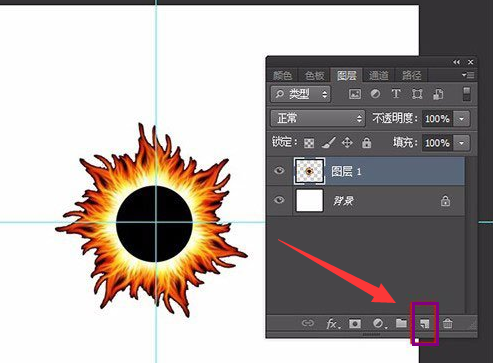
复制图层系统软件图解10 五、图层面板 复制 从窗口中找到图层面板并打开。
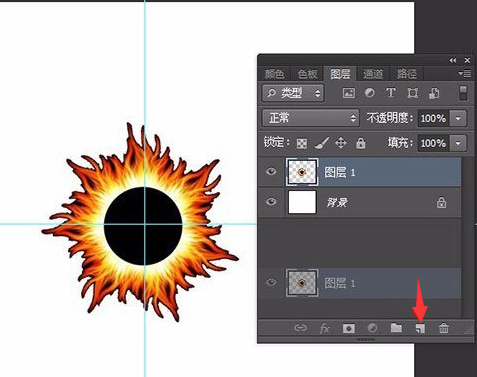
复制图层系统软件图解11 选中要复制的图层,将它拖动到下面的新建图层按钮上,
快捷键系统软件图解12 放手,复制完成。
快捷键系统软件图解13 以上就是PS快速复制图层的操作方法。 |