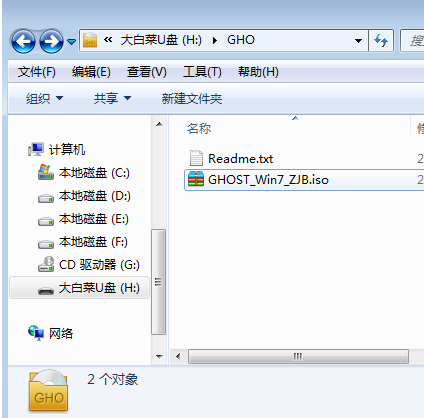
使用电脑就难免有一些问题来骚扰,一些问题,我们可以通过网上的教程来解决,而一些则是比较顽皮的,无论如何都无法解决,而这时,我们就需要选择重装系统这一法宝了,那么如何给电脑做系统,也就是重装系统呢?来看看小编的教程便知了。 经常有网友遇到电脑系统崩溃,因而需要重新安装电脑的系统,但是很多人都还没自己安装过,而有些用户一开始以为装系统像装软件一样,可是在系统下载后,竟然才发觉不知道该如何安装。下面,小编就来给大家分析怎么才能给电脑做系统。 怎么给电脑做系统 将U盘制作成启动U盘,然后将下载的操作系统iso镜像文件直接复制到U盘的GHO目录下
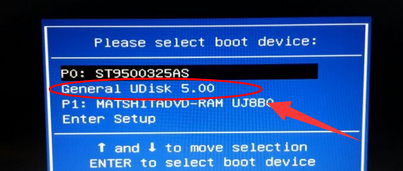
做系统系统软件图解1 电脑上插入U盘,重启后不停按F12、F11、Esc等快捷键打开启动菜单,选择U盘选项回车
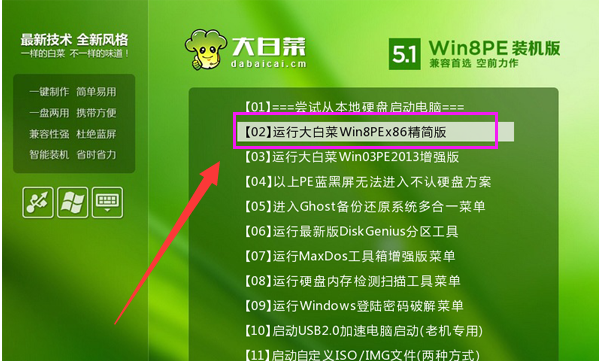
电脑做系统系统软件图解2 通过方向键选择【02】选项回车,启动pe系统,无法进入pe则选择【03】旧版PE系统
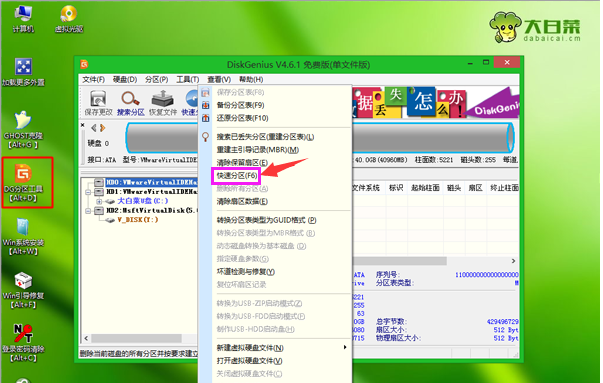
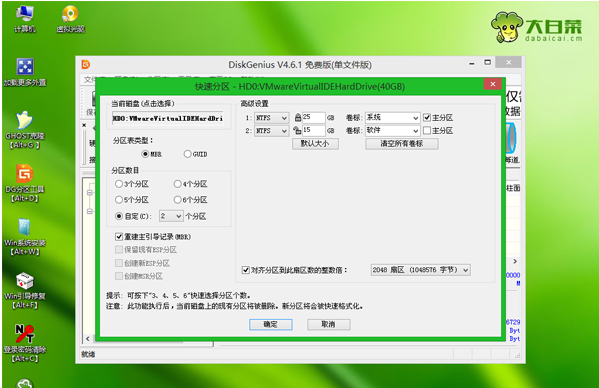
电脑系统软件图解3 启动进入到pe系统,如果是需要重新分区,需备份所有数据,然后双击打开【DG分区工具】,右键点击硬盘,选择【快速分区】
安装系统系统软件图解4 设置分区数目和分区的大小,一般C盘建议35G以上,如果是固态硬盘,勾选“对齐分区”即可4k对齐,点击确定,执行硬盘分区过程
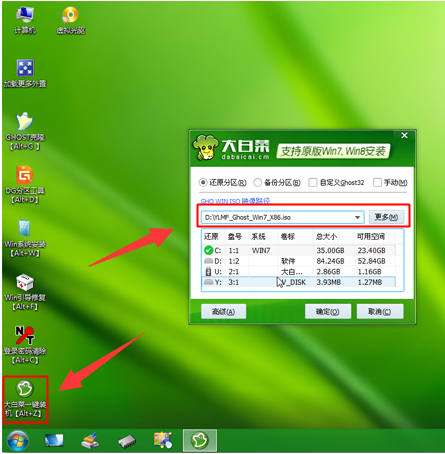
电脑做系统系统软件图解5 分区好之后,打开【大白菜一键装机】,映像路径选择系统iso镜像,此时会自动提取gho文件,点击下拉框,选择gho文件
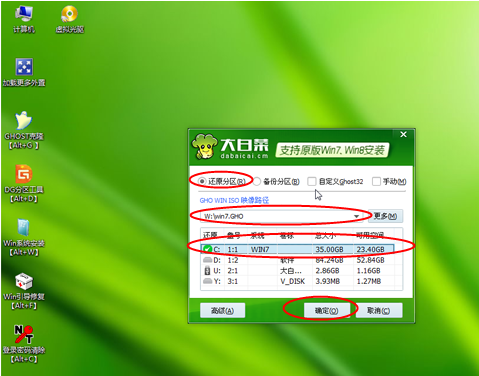
安装系统系统软件图解6 然后选择系统盘所在位置,一般是C盘,如果不是显示C盘,可以根据“卷标”、磁盘大小选择,点击确定
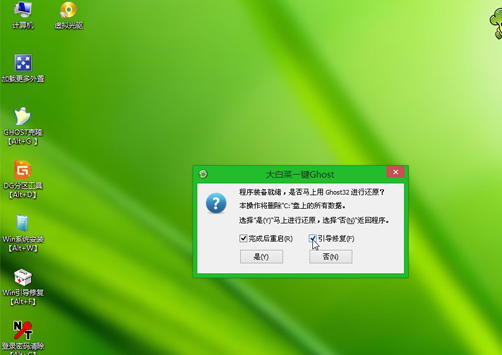
安装系统系统软件图解7 弹出这个提示框,勾选“完成后重启”和“引导修复”,点击是开始执行
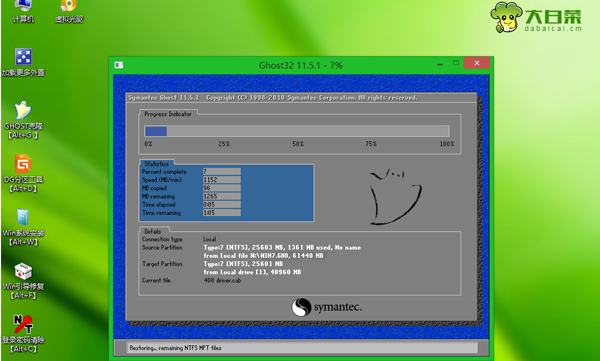
做系统系统软件图解8 转到这个界面,执行系统还原到C盘的操作,等待即可。
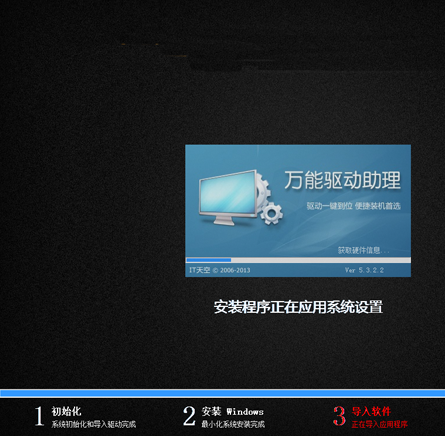
做系统系统软件图解9 进度条完成之后电脑会自动重启,拔出U盘,重新启动进入这个界面,继续进行从做系统和系统配置、激活过程
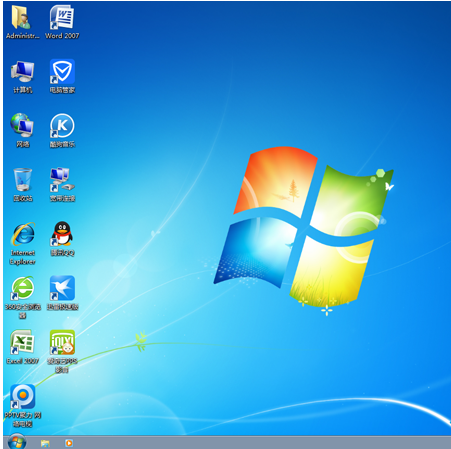
做系统系统软件图解10 重启进入全新系统桌面,电脑做系统过程完成。
安装系统系统软件图解11 以上就是给电脑做系统的操作方法了。 |