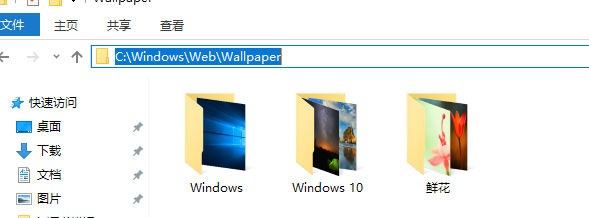
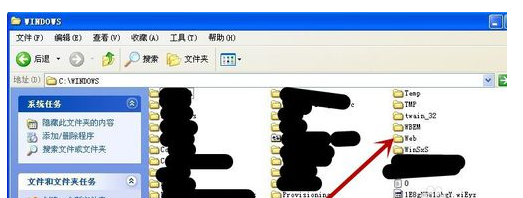
很多网友都喜欢设置第三方的桌面壁纸,特别是女生换背景壁纸非常频繁,当突然发现当前的桌面壁纸非常漂亮又特别喜欢,不免想把图片保存下来,那该怎么办呢?其实在壁纸出现在你的桌面的时候已经保存到我们的电脑上面了,只是你不知道它存放到哪个文件夹而已,小编特意整理好一套收集桌面壁纸的方法给你。 设置一张好的桌面壁纸,可以让自己在工作学习的状态中心情愉悦。通常更换桌面壁纸都会在个性化桌面的界面里设置,或者在右键菜单设置的也有不少。小编都给你整理出来了,只需要按照方法即可找到。 xp win7 win10系统桌面背景在哪个文件夹查找方法: 第一种方法(最快捷): 同时按下WIN+E快捷键,在地址中输入C:WINDOWSWebWallpaper 的目录里便是我们电脑存储的所有壁纸,如果你想在您的电脑系统上添加壁纸,以后可以在桌面右键随便设置的话,即添加到此目录的文件夹中即可!
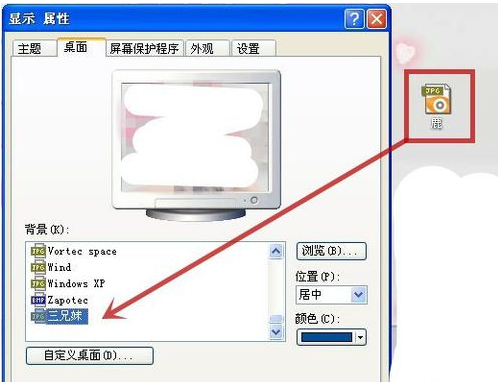
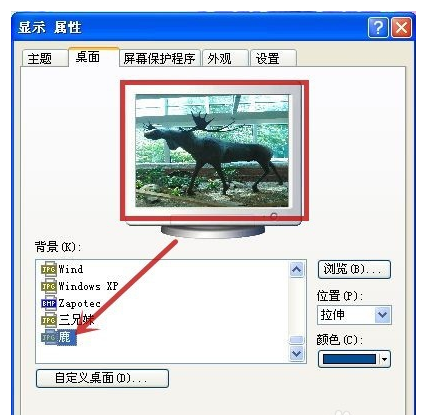
win7系统软件图解1 第二种方法(针对xp win7系统): 1、打开电脑的“显示 属性”对话框,点击“桌面”选项,我们准备把图片名称为“鹿”的图片放在系统自带的目录内(图中红色箭头所指)
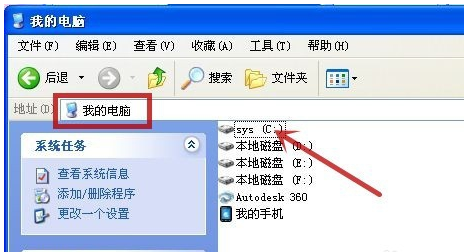
壁纸系统软件图解2 2、接着打开“我的电脑”,双击系统所在的安装盘“C”盘(图中红色箭头所指)
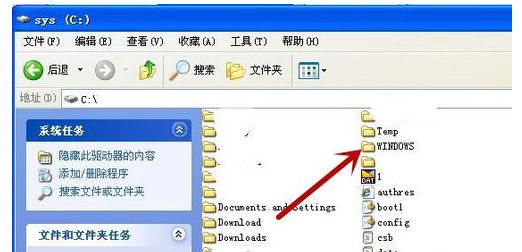
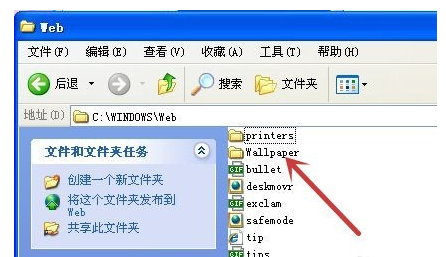
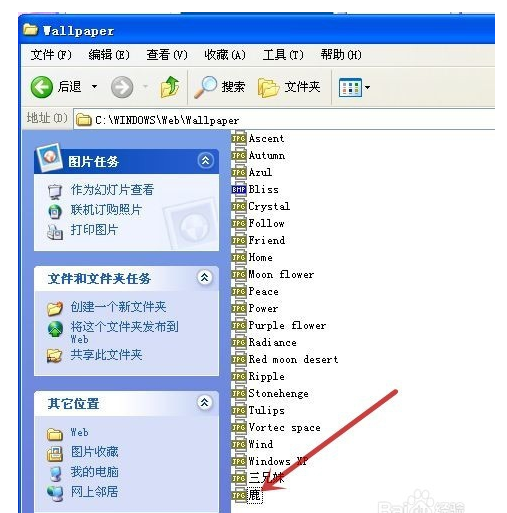
壁纸系统软件图解3 3、双击目录内的“WINDOWS”文件夹--“Web”文件夹--“Wallpaper”文件夹
win7系统软件图解4
win10系统软件图解5
win7系统软件图解6 4、将“鹿”图片(图中红色箭头所指)拷贝至此文件夹内
桌面背景系统软件图解7 5、再打开电脑的“显示 属性”对话框中的“桌面”选项,就可以选择“鹿”图片(图中红色箭头所指)选择作为桌面背景(图中红框)了
win7系统软件图解8 以上就是查找xp win7 win10系统桌面背景在哪个文件夹的方法。 |