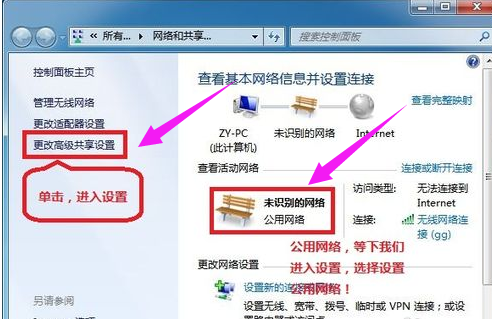
有使用过局域网共享的亲故就了解,局域网的每个人都可以上来查看共享的文件,局域网速度也快,非常方便。那么请问电脑怎么设置局域网共享呢?嘿嘿,不知道了吧,小编这就来告诉大家电脑怎么设置局域网共享。 平时,我们在学校学习时,需要在课堂上使用到电脑,而有的时候就需要设置局域网共享来分发一些教学素材,或者是作业文档之类的东西,但是一些同学就是苦于不知道该怎么去设置局域网共享,为此,小编就为大家带来了电脑设置局域网共享的操作方法了。 局域网共享设置 右击桌面“网络”,选择“属性”,点击“更改高级共享设置”
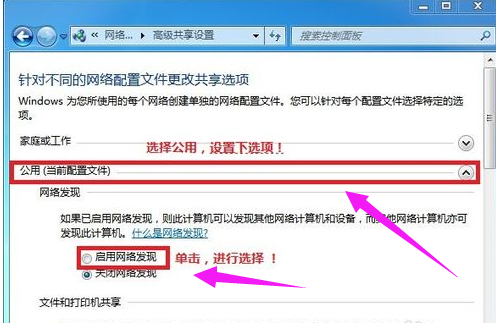
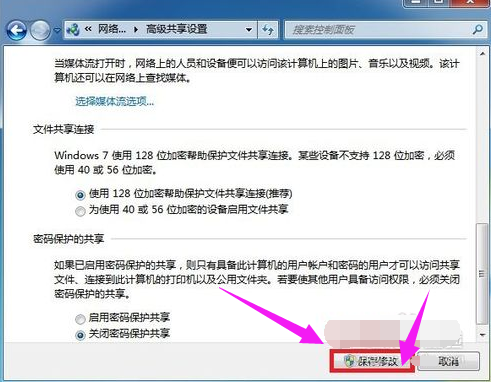
共享设置系统软件图解1 选择:公共网络---选择以下选项:启动网络发现,启动文件和打印机共享,启用共享以便可以访问网络的用户可以读取和写入公用文件夹中的文件(可以不选),关闭密码保护共享
共享设置系统软件图解2 点击“保存”
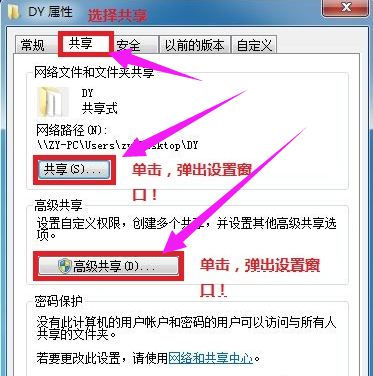
局域网共享系统软件图解3 选择需要共享的文件夹,右击,选择:属性
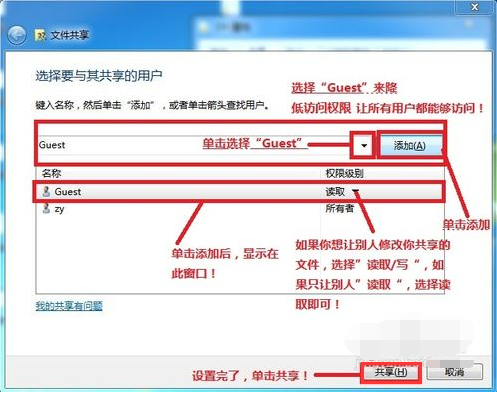
局域网系统软件图解4 共享,选择:共享(S),弹出对话框,添加“Guest”,点击“共享”
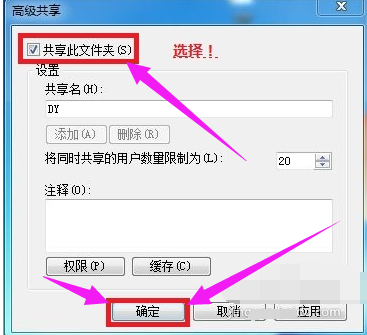
局域网共享系统软件图解5 选择:高级共享,选择:共享此文件,点击“确定”
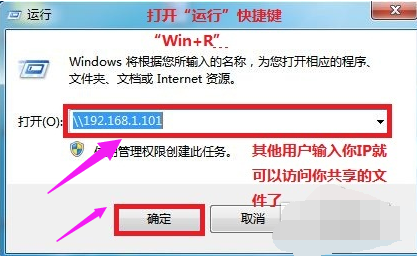
电脑共享系统软件图解6 其他用户,通过开始---运行---\IP (快捷键 WIN+R)\IP 访问你共享的文件!
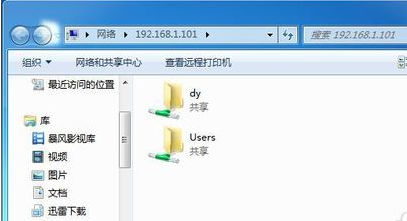
电脑共享系统软件图解7 共享成功。
局域网共享系统软件图解8 以上就是设置局域网共享的操作方法了。 |