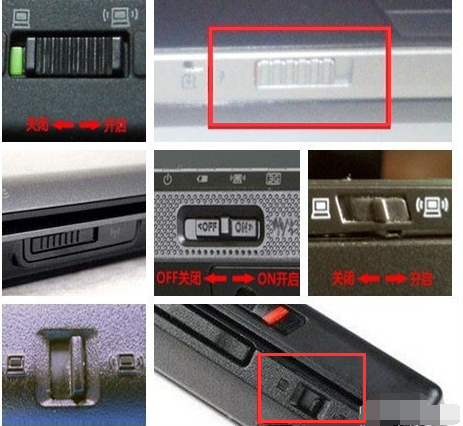
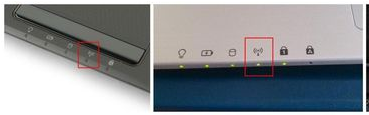
现在对于笔记本的使用,相信大家都不陌生。而如果用的是笔记本,当无线网络标志未开启或者无法搜索到附近网络时,则笔记本的无线网卡可能没有开启。如何打开电脑无线网卡开关?下面,小编就来跟大家讲解打开电脑无线网卡开关的操作方法。 很多使用台式机的用户可能对于笔记本而言还是会觉得会有些陌生,如果是刚买的笔记本的无线网络开关是关闭着,就不知道该怎么去操作打开笔记本电脑无线网卡开关,为此,小编就给大家带来了打开笔记本电脑无线网卡开关的方法了。 如何打开笔记本电脑无线网卡开关 如果笔记本标配有无线网卡物理开关,请确认打开开关无线网卡才能正常工作。
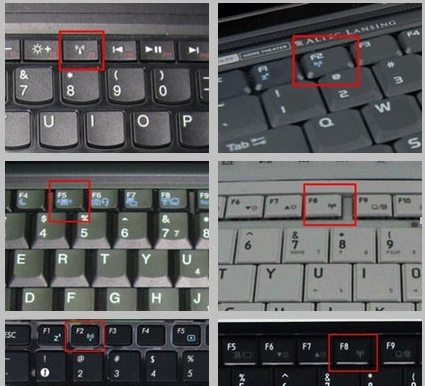
电脑系统软件图解1 没有或者已经开启物理开关后,确认开启无线网卡软件开关。 方法一:电脑快捷键组合开启无线网卡 通常在F1-F12的某个按键上会有无线网络的标志。按Fn+FX(X 该标志所对应的键)=启动无线网卡
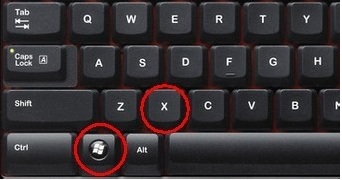
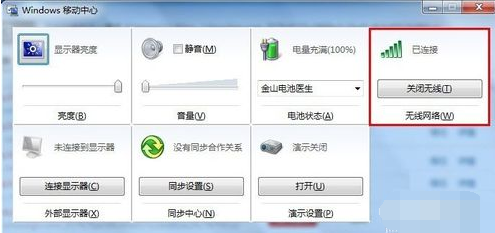
电脑系统软件图解2 方法二:通过"Windows移动中心"开启无线网卡WIN+X,
网卡系统软件图解3 开启windows移动中心后,手动开启无线网卡开关
无线网卡系统软件图解4 开启后,笔记本上的无线网络指示灯会亮起
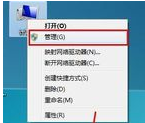
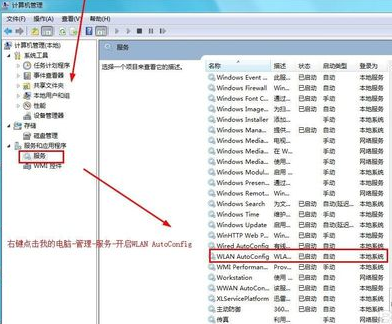
无线网卡系统软件图解5 方法三:检查无线服务进程是否开启 步骤: 1)右键“我的电脑”—管理—服务和应用程序—服务
网络开关系统软件图解6 2) WLAN AutoConfig服务并开启
网卡系统软件图解7 以上就是打开笔记本电脑无线网卡开关的操作流程。 |