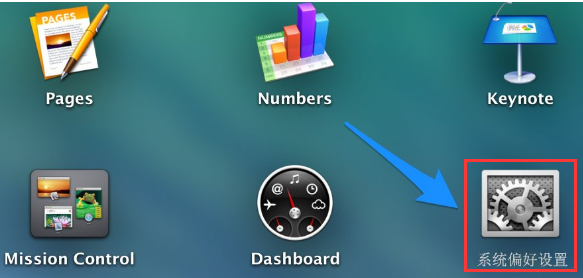
windows系统的输入法切换,我们已经和熟练,但是在mac系统下 输入法的切换,可能还有点陌生,对于刚接触Mac系统的用户可能不知道怎么切换输入法,因为与Windows的操作不一样,为此,小编就给大家准备了Mac切换输入法的图文教程了。 mac与windows虽然长得也差不多,但它使用起来是完全不同,MAC系统与Windows系统截然不同的布局,对于那些习惯于Windows 系统的用户来说,可能一时还不能适应,那么苹果电脑怎么用快捷键切换输入法呢?下面,小编就给大家讲解Mac切换输入法的操作步骤了。 Mac怎么切换输入法 在Mac电脑中打开“系统偏好设置”应用
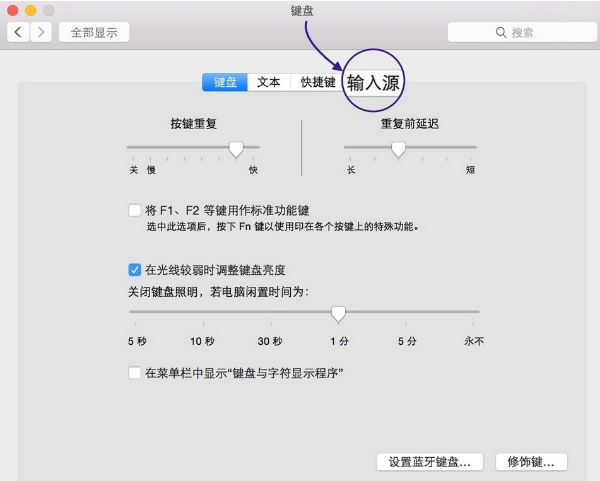
输入法系统软件图解1 在系统偏好设置窗口中点击打开“键盘”图标
切换输入法系统软件图解2 在键盘设置窗口中请点击顶部的“输入源”一栏
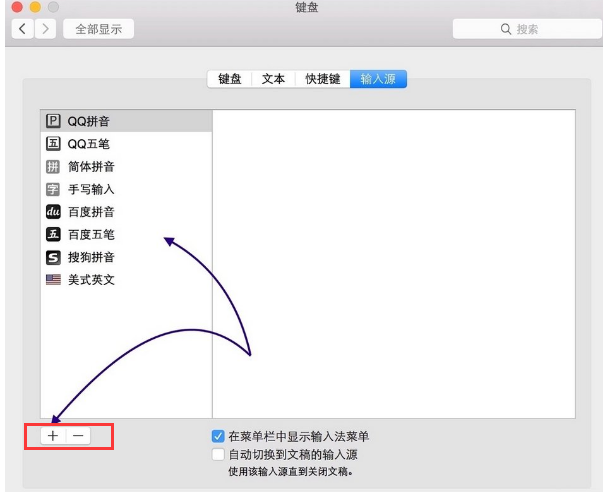
切换输入法系统软件图解3 在输入源窗口的左侧即可看到当前系统中安装的所有输入法了,如果要添加新输入法请点击左下方的“+”按钮。
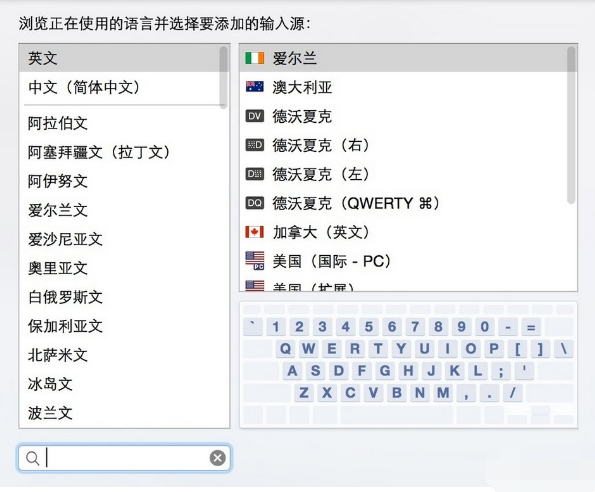
切换输入法系统软件图解4 随后选择想要添加的新键盘输入源就好。
快捷键系统软件图解5 苹果输入法切换快捷键: 在Windows系统中,可以按Ctrl+空格键来切换不同的输入法。 在苹果Mac 电脑中,可以通过 Command+空格键来切换不同的输入法。 在键盘的切换快键键设置中,可以看到。 另外如果是要顺序切换下一个输入的快捷键是Option+Command+空格键。
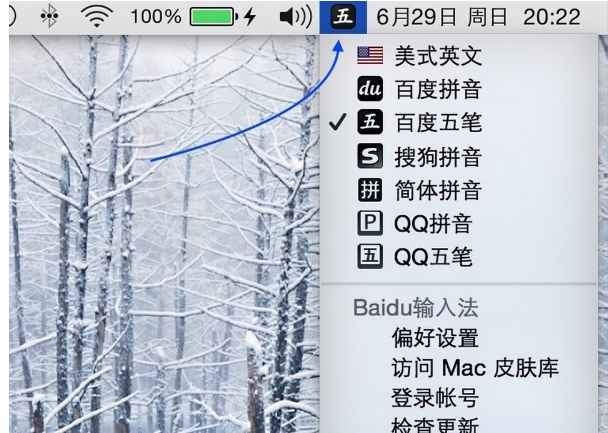
切换输入法系统软件图解6 当然,也可以直接在点击屏幕顶部的输入法来切换。
Mac系统软件图解7 以上就是Mac切换输入法的操作了。 |