推扬网

 找回密码
 立即注册

QQ登录

只需一步,快速开始

搜索
推扬网 › 门户 ›互联网动态 › 查看内容

daemon tools安装win7专业版图文教程

2020-4-21 10:21| 发布者: admin| 查看: 195| 评论: 0

摘要: 许多人都习惯使用win7系统,想要daemon tools安装win7系统,这时候就要利用daemon tools lite虚拟光驱安装win7了。很多人对daemon tools安装win7系统的教程知识并不是很了解,怎么办呢?莫慌,下面小编会告诉大家daem ...

许多人都习惯使用win7系统,想要daemon tools安装win7系统,这时候就要利用daemon tools lite虚拟光驱安装win7了。很多人对daemon tools安装win7系统的教程知识并不是很了解,怎么办呢?莫慌,下面小编会告诉大家daemon tools安装win7专业版图文教程。

  工具/原料

  daemon tools lite

  win 7

  方法/步骤

  下载daemon tools lite并安装;

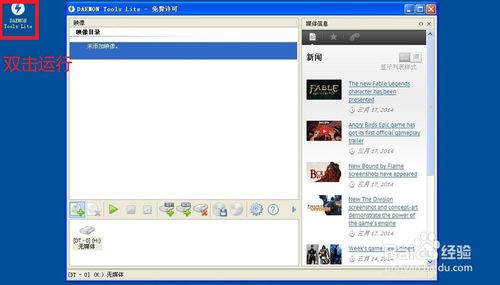
  安装后,双击运行daemon tools lite软件
虚拟光驱重装win7系统
daemon tools安装win7专业版图文教程图1

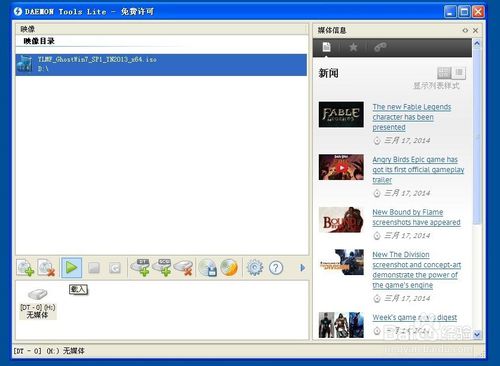
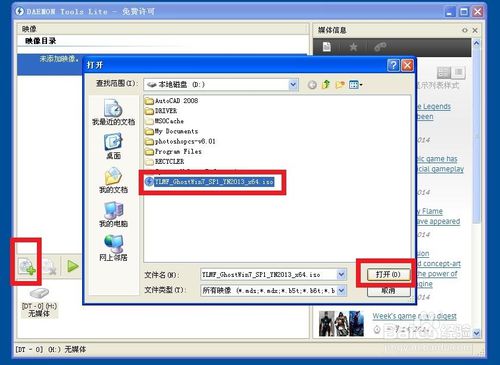
  添加映像,在打开窗口中,找到下载的win7系统iso文件,选择iso文件,单击打开
虚拟光驱重装win7系统
daemon tools安装win7专业版图文教程图2

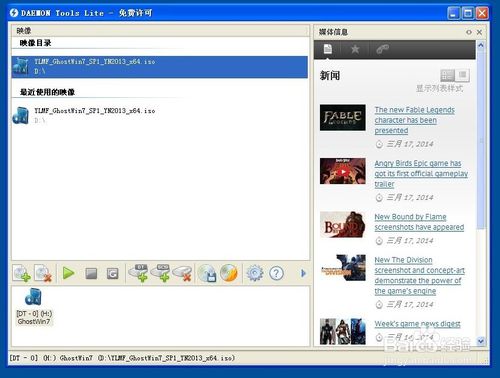
  映像添加后,映像目录下,显示加载的iso文件,单击载入按钮

虚拟光驱重装win7系统
daemon tools安装win7专业版图文教程图3
虚拟光驱重装win7系统
daemon tools安装win7专业版图文教程图4

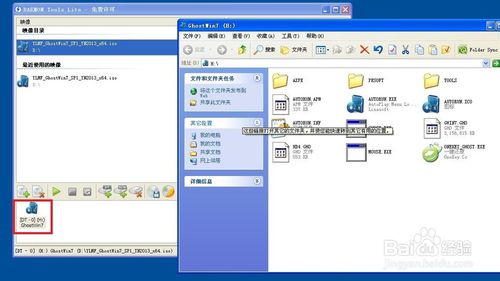
  双击载入的映像文件,查看文件

虚拟光驱重装win7系统
daemon tools安装win7专业版图文教程图5

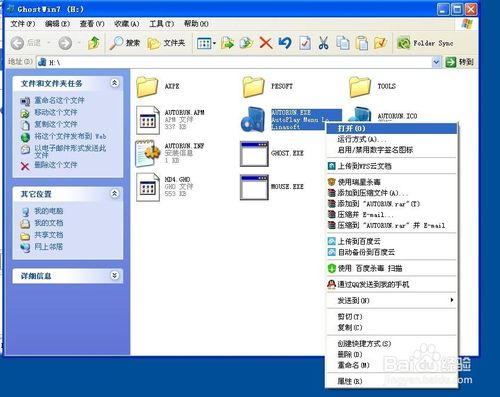
  运行autorun.exe

虚拟光驱重装win7系统
daemon tools安装win7专业版图文教程图6

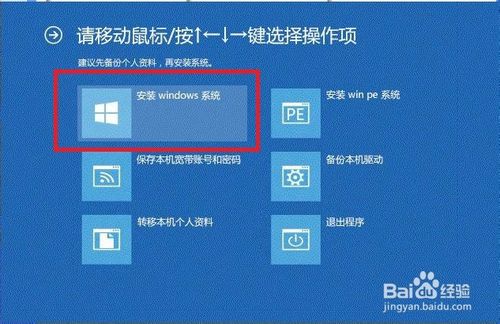
  选择安装

虚拟光驱重装win7系统
daemon tools安装win7专业版图文教程图7

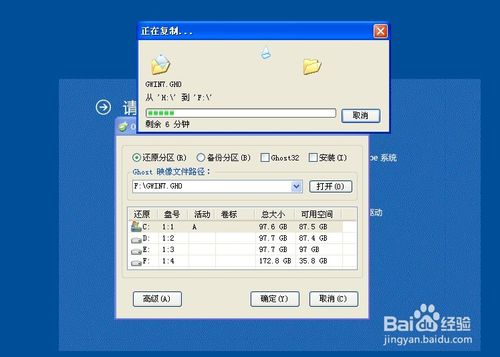
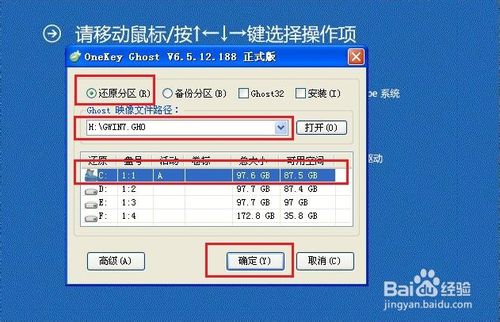
  在OneKey Ghost窗口中,选择还原分区,选择映像文件路径,选择还原到C盘
虚拟光驱重装win7系统
daemon tools安装win7专业版图文教程图8

  将映像文件复制到F盘

虚拟光驱重装win7系统
daemon tools安装win7专业版图文教程图9

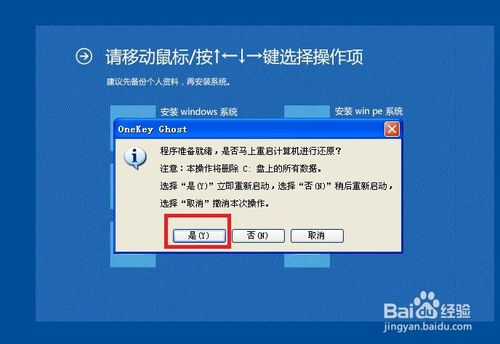
  单击是,重启计算机安装系统;

  接下来计算机会进入无人值守安装

虚拟光驱重装win7系统
daemon tools安装win7专业版图文教程图10

  如上所述就是关于daemon tools安装win7专业版图文教程的全部内容了。你可以对照小编上述的daemon tools安装win7教程去安装,如果你在安装过程中有遇到任何的疑问的话,可以咨询小编或者是在下方留言。更多的教程,敬请关注我们的资讯!


鲜花

握手

雷人

路过

鸡蛋

最新评论

推荐阅读
精彩推荐

广告服务|投稿要求|禁言标准|版权说明|免责声明|手机版|小黑屋|推扬网 ( 粤ICP备18134897号 )|网站地图 | 邮箱:vayae@hotmail.com

GMT+8, 2026-10-4 06:57 , Processed in 0.093292 second(s), 28 queries .

Powered by Discuz! X3.4

© 2001-2017 Comsenz Inc.

返回顶部