用户都知道新版本的w10开始屏幕太宽了,基本占据了大半个屏幕。那么w10开始屏幕太宽了要怎么缩小呢?这里面就很讲究技巧了,其实在新版本的win10中,win10开始屏幕太宽已经可以自行调节了,来看看w10开始屏幕太宽调整方法吧! 微软对升级安装及全新安装设置及外观方面做了区分对待,目的是为了照顾不同用户的使用习惯。 从这种安排可以看出,升级用户的开始菜单大小和Win7比较接近;纯净安装用户的开始菜单更宽,包含磁贴内容更丰富。微软认为老用户对于单栏磁贴的布局更为适应,而纯净安装的用户则按照新手处理,可以培养新的使用习惯。 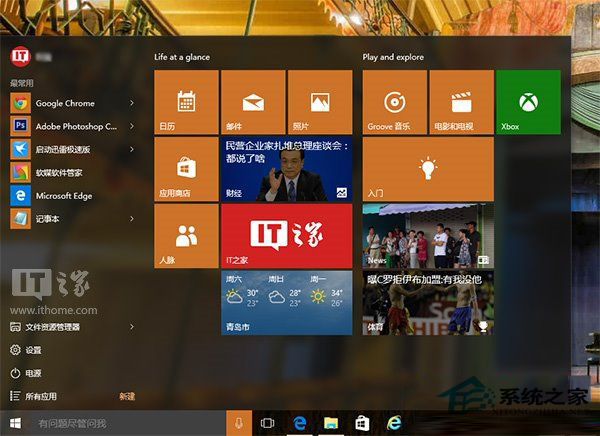 w10开始屏幕太宽调整方法图1 纯净安装Win10 不过这都是默认安排,如果你觉得合适,可以按照这种安排来使用,你可以从开始菜单的形态上初步判断当前电脑的Win10 安装方式;如果不喜欢默认样式,可以自己手动改变开始菜单布局,甚至可以启用平板模式的开始屏幕,直到自己满意为。 调整Win10开始菜单宽度技巧 改变开始菜单宽度的方法,如下图,鼠标放在开始菜单边缘,当变成可调节光标的时候,按住鼠标左右移动,即可调节开始菜单的大小了! 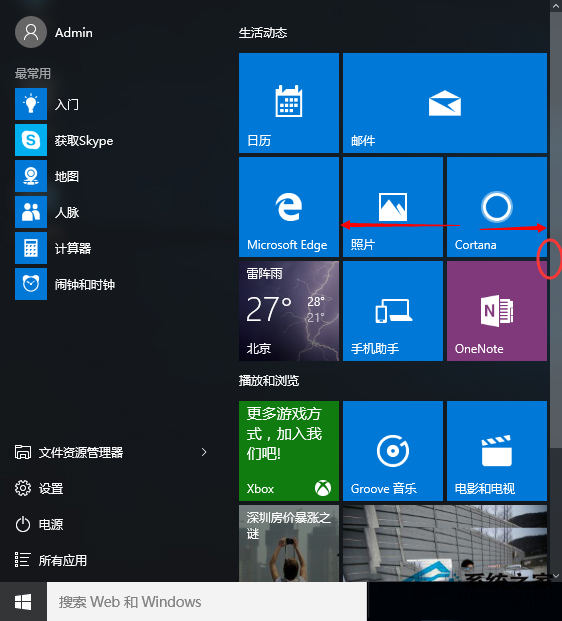 w10开始屏幕太宽调整方法图2 以上就是w10开始屏幕太宽调整方法了,新版本的win10系统添加了开始菜单的调节方法,让大家可以随心所欲调成自己所需要的大小,确实变得更加人性化了呢!希望微软以后也能够像这样听取用户的意见,让我们电脑的操作系统越来越好! |



